


適用範囲
本ガイドはGateアプリに適用されます。
開始前に:Google AuthenticatorまたはGate Authenticatorがアカウントで有効になっていることを確認してください
所要時間の目安:3分
目的
このガイドでは、Gateアプリで出金アドレスを信頼済みアドレス帳に追加する方法を解説します。
手順
ステップ1:出金ページへ移動
以下のいずれかの方法で出金ページにアクセスします。
方法1:
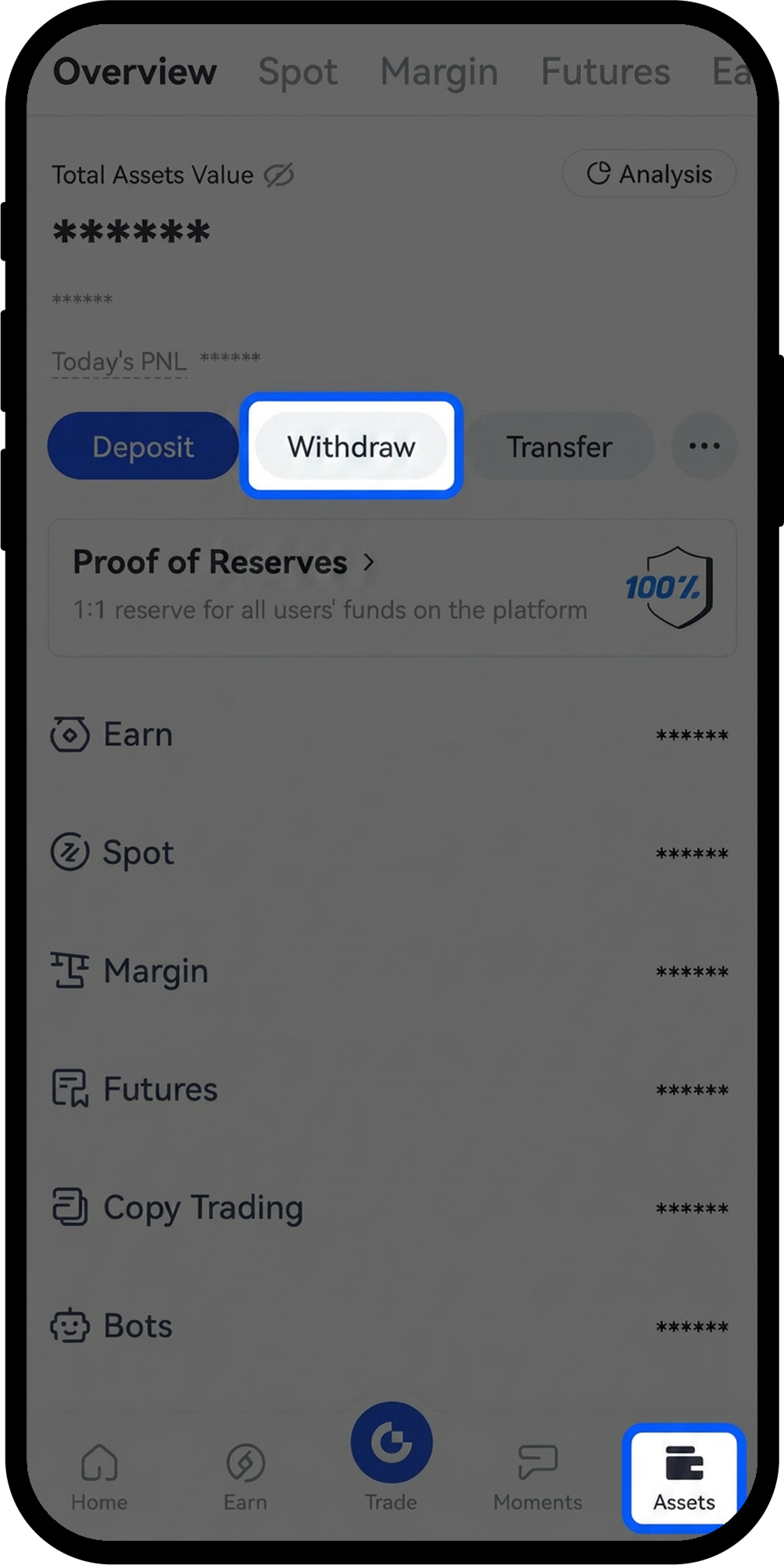
- Gateモバイルアプリを開き、アカウントにログインします。
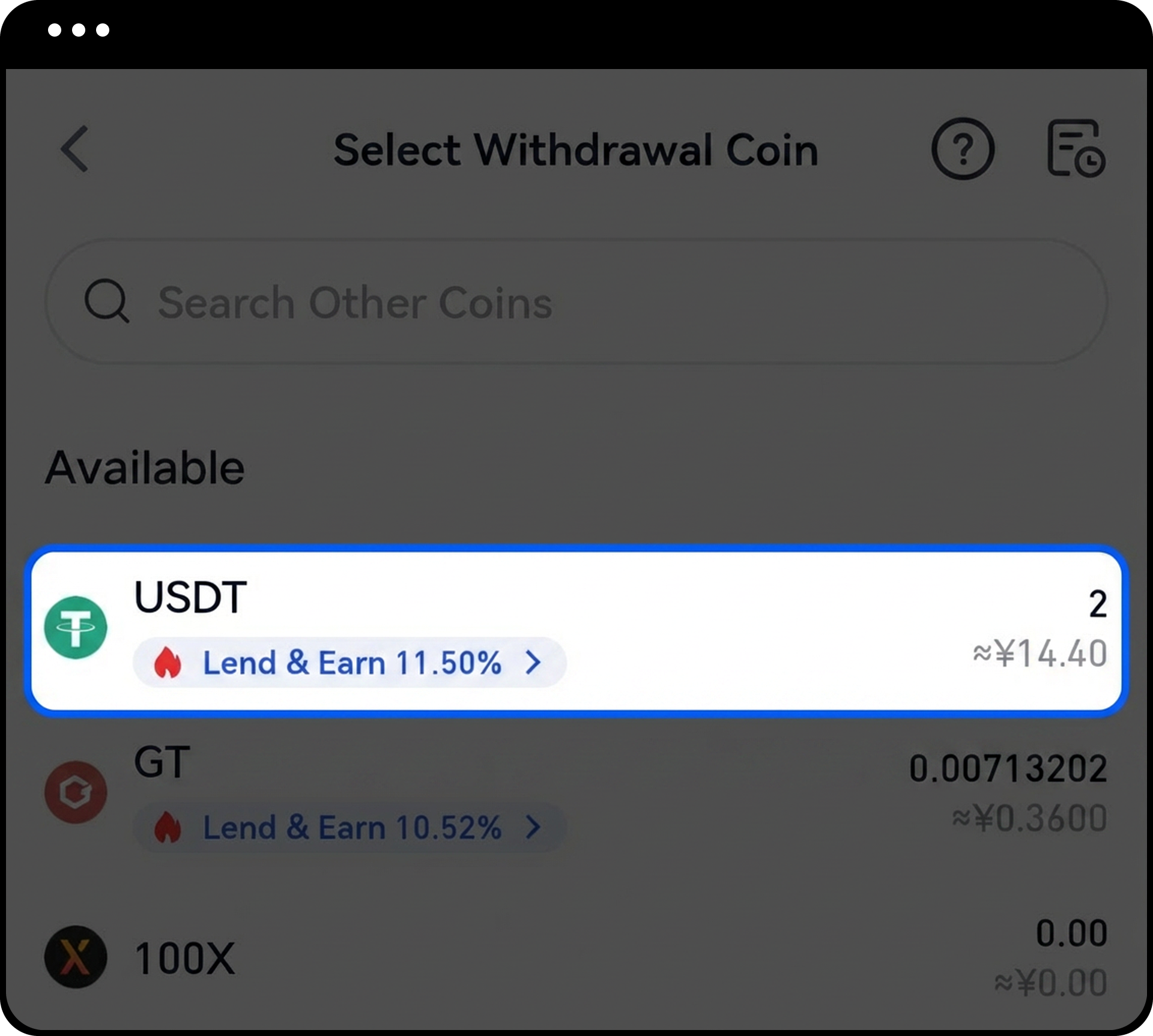
- 「資産」-「出金」に進み、コインを選択します。
方法2:
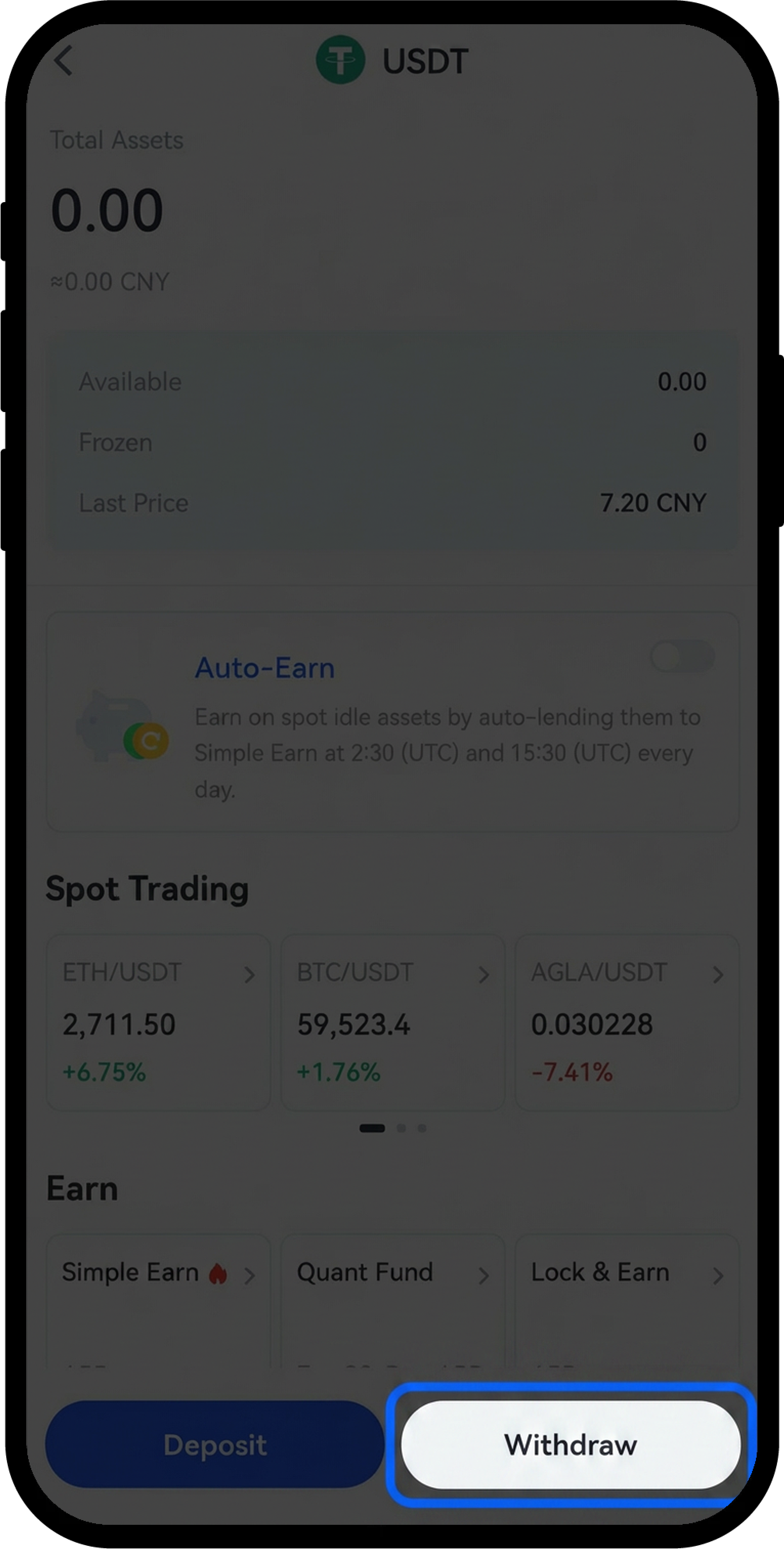
- 「現物口座」に進みます。
- 検索ボックスで出金したいコインを検索します。
- コインの下部にある「出金」をタップします。
ステップ2:ネットワークを選択
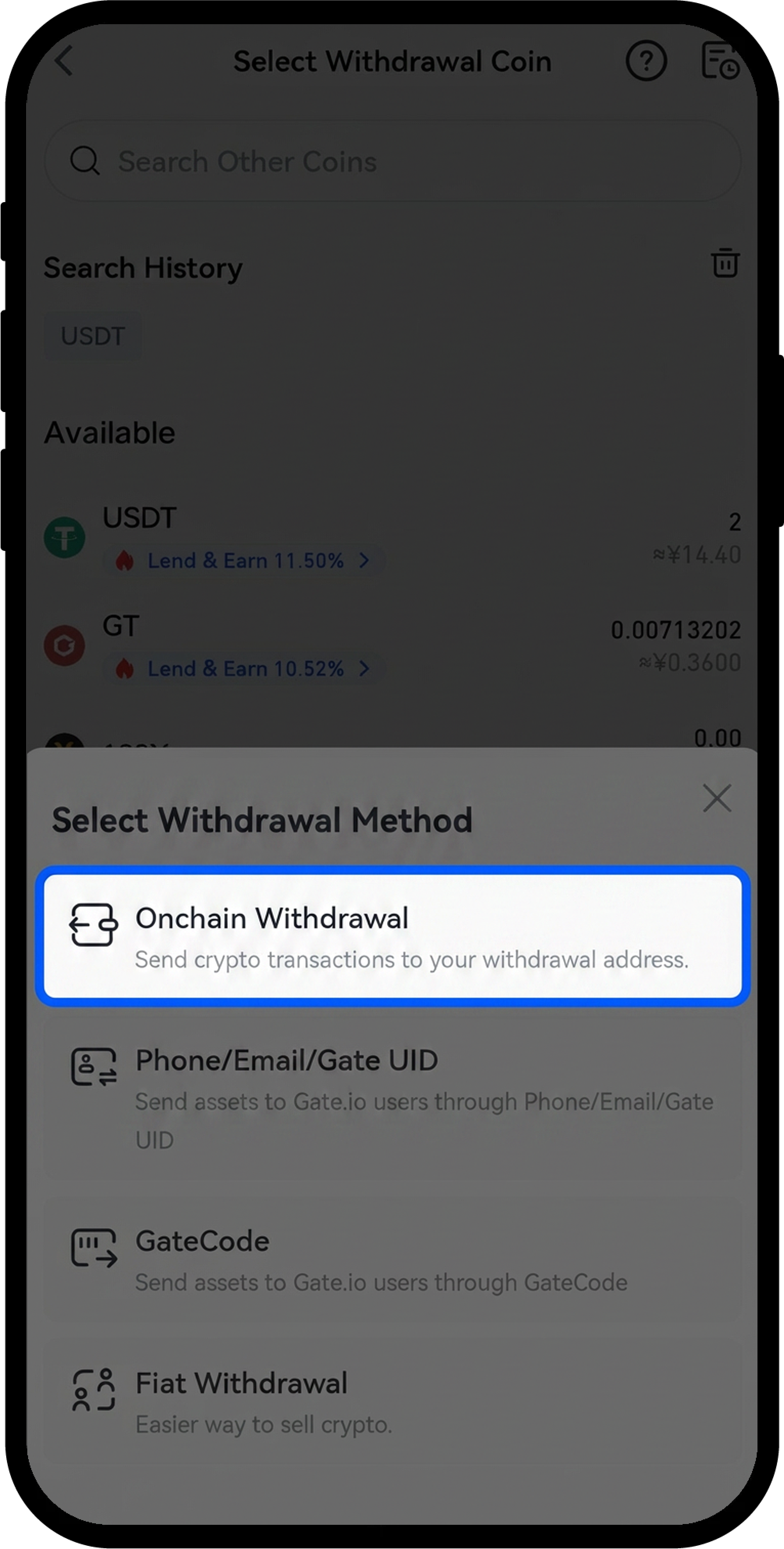
- 「オンチェーン出金」を選択します。
- 出金に適したネットワークを選びます。
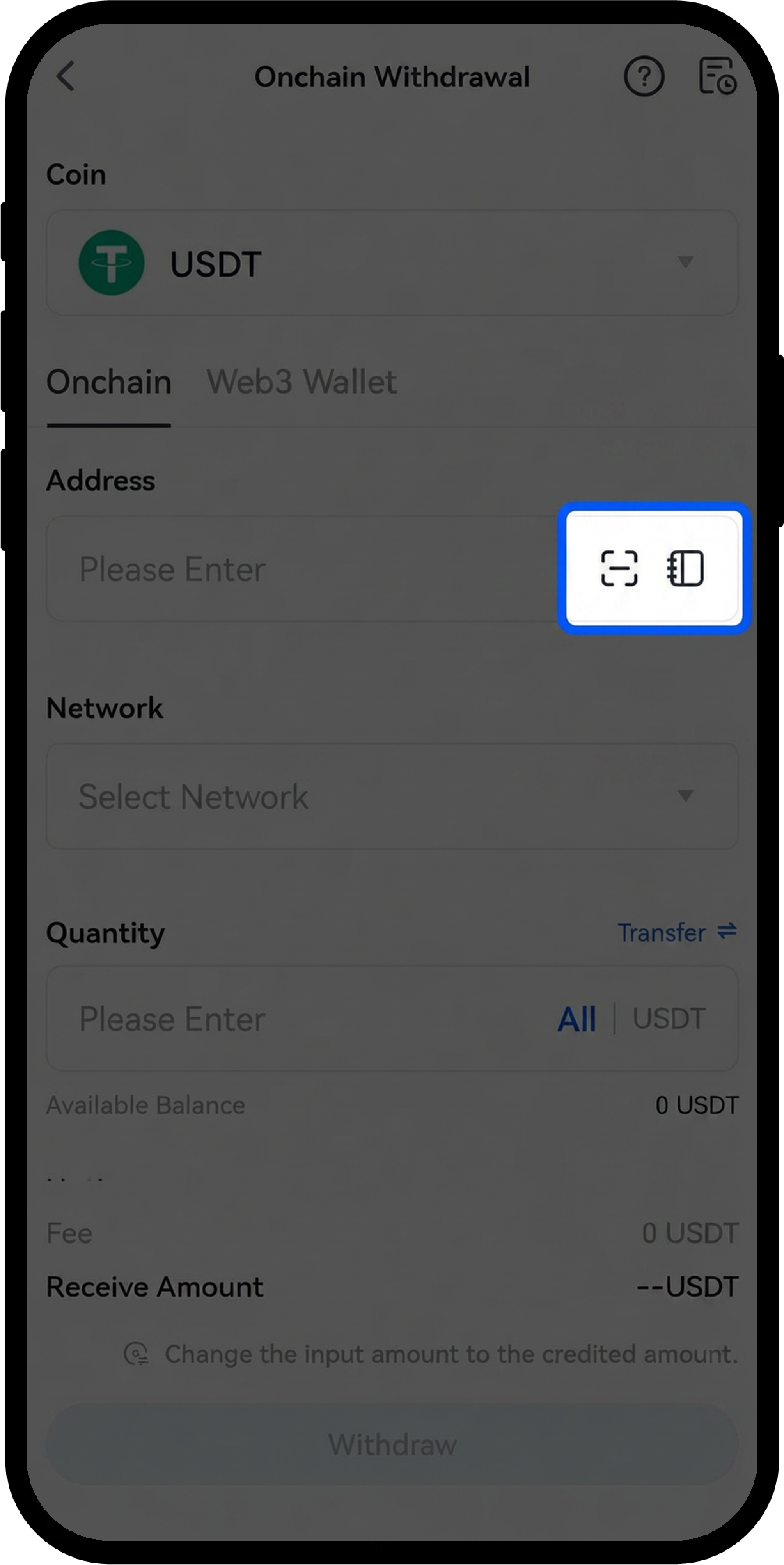
ステップ3:アドレス帳にアクセス
「アドレス帳」をタップします。
ステップ4:新しいアドレスを追加
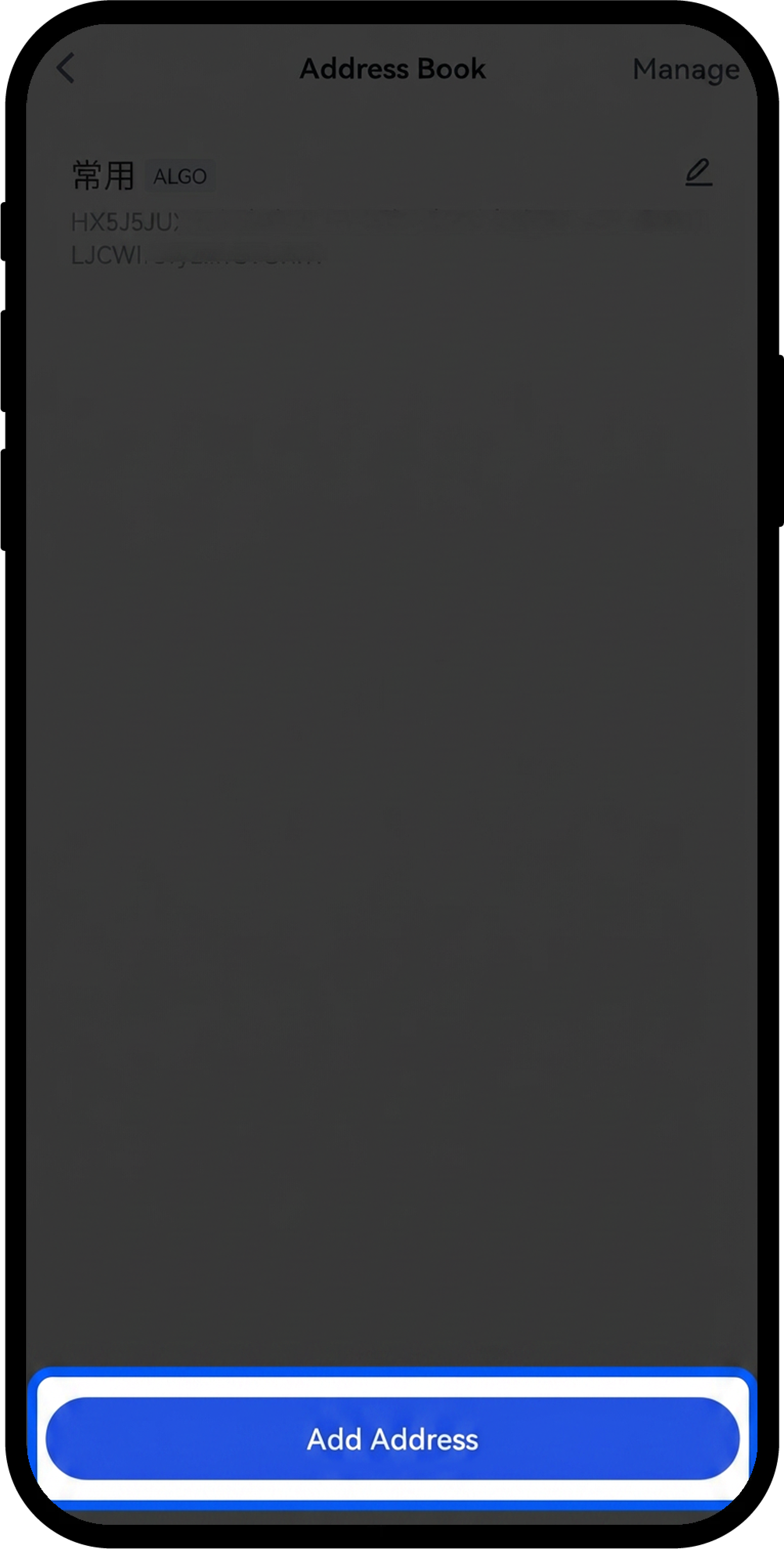
「アドレス帳」ページで「アドレスを追加」をタップします。
ステップ5:信頼済みアドレスの設定
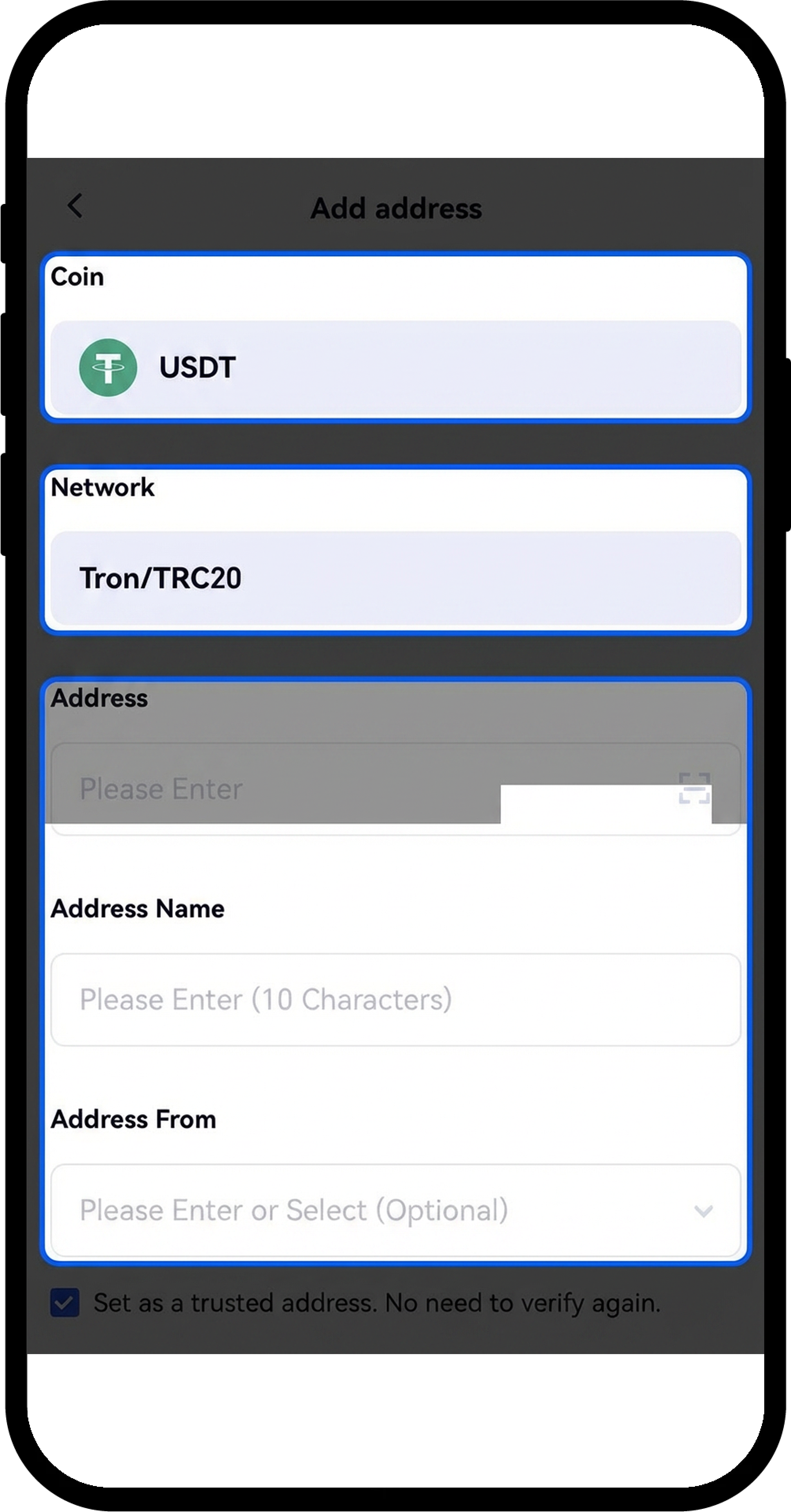
- 正しいコインとネットワークを選択しているか再度確認します。
- 出金アドレスを入力します。
- 識別しやすいようにアドレス名を入力します。
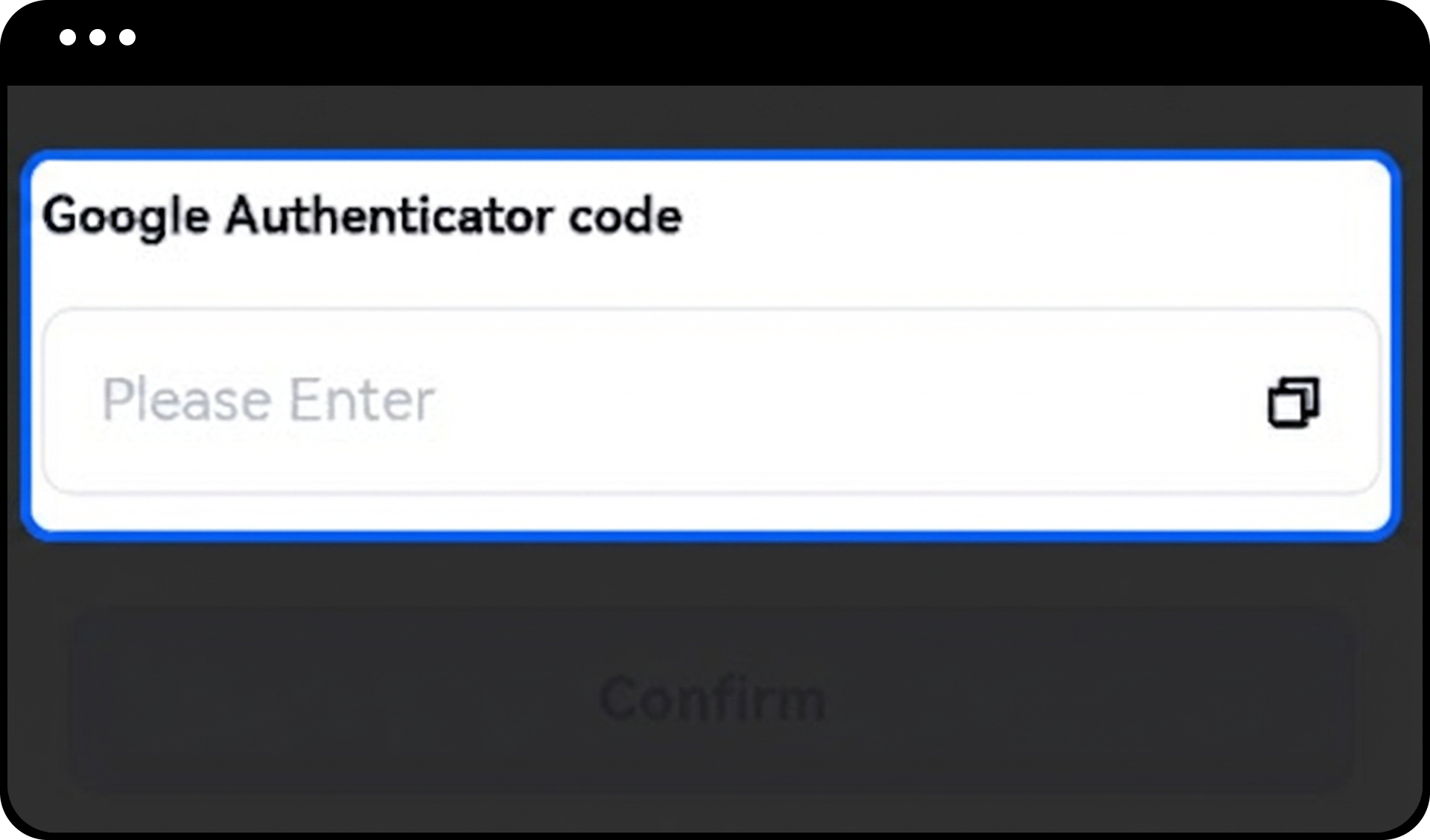
- Google AuthenticatorまたはGate Authenticatorの認証コードを入力します。
- 「信頼済みアドレスとして設定。今後の確認は不要」にチェックを入れます。
- 「確認」をタップします。
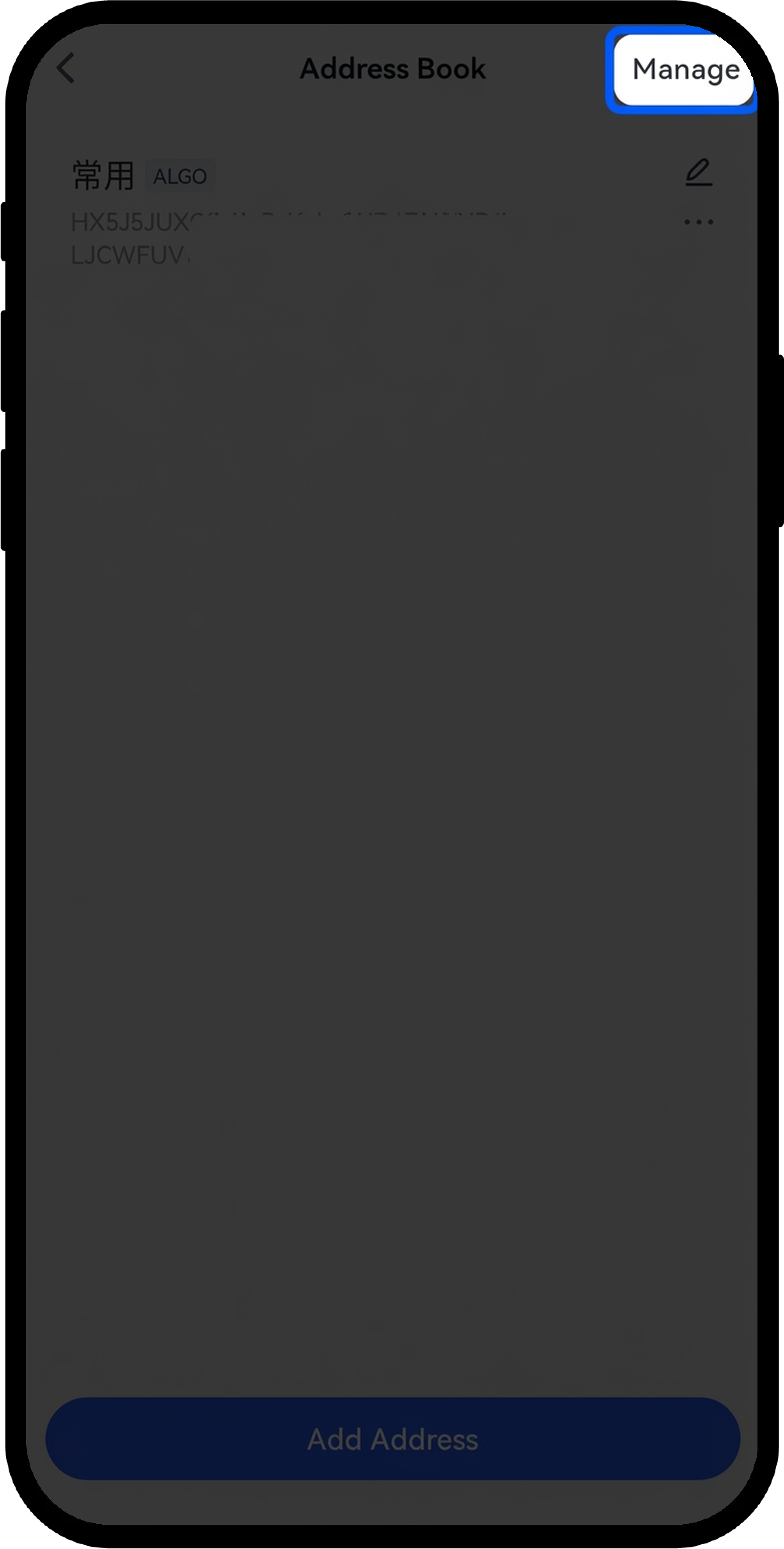
ステップ6:アドレス帳の管理
アドレスが正常に追加されると、以下の操作が可能です:
- アドレス帳で確認
- 右上の「管理」をタップしてアドレスを削除
- ステップ4〜5を繰り返してアドレスを追加
注意事項
- 信頼済みアドレスは、通常の認証プロセス(SMS認証コード、メール認証コード、Google/Gate認証コード、資金パスワード)を省略できます。
- 必ずご自身が安全だと確信できるアドレスのみを信頼済みアドレス帳に追加してください。
- アドレスを追加する前に、コインの種類とネットワークを必ず確認し、資金損失を防ぎましょう。
- 信頼済みアドレスへの出金もGateのセキュリティ監視およびリスク管理の対象となります。
FAQ
Q1: 信頼済みアドレスと通常アドレスの違いは何ですか?
A: 信頼済みアドレスは出金時に追加のセキュリティ認証(SMS、メール、認証コード、資金パスワード)が省略されます。通常アドレスは、出金ごとにこれらの認証が必要です。
Q2: アドレスを信頼済みから通常、またはその逆に変更できますか?
A: 既存のアドレスを削除し、ご希望の設定で再度追加する必要があります。アドレス帳の「管理」機能から削除できます。
Q3: 信頼済みアドレスはいくつ追加できますか?
A: 追加できるアドレス数は変動する場合があります。最新のアドレス帳登録上限はGateプラットフォームでご確認ください。
Q4: 信頼済みアドレスはすべてのネットワークで使えますか?
A: いいえ。信頼済みアドレスはネットワークごとに設定が必要です。利用したい各ネットワークごとに別途信頼済みアドレスを追加してください。
本コンテンツは参考および教育目的のみであり、金融、投資、取引、または法律に関する助言を構成するものではなく、いかなるデジタル資産の売買の申込みまたは勧誘を構成するものでもありません。Gateは、本コンテンツに含まれる情報の正確性、完全性、適時性について、明示または黙示のいかなる表明または保証も行いません。商品機能、インターフェース、ルール、手数料体系は、いつでも更新または調整される場合があります。最も正確な詳細については、最新のお知らせおよびGateプラットフォーム上に表示される実際の情報をご参照ください。
デジタル資産への投資には重大なリスクが伴い、価格は大幅に変動する可能性があります。投資額の全額を失う可能性があります。関連するリスクを十分に理解したうえで、ご自身の財務状況とリスク許容度に基づき、慎重に判断してください。必要に応じて、独立した専門の金融または法律アドバイザーへ相談することを推奨します。
想定されるリスクの詳細については、Gateのリスク開示およびユーザー契約をご参照ください。
