


Gate for AIは、Gateが開発したAIエージェント向けの統合型機能フレームワークです。統一されたアーキテクチャとインターフェース標準のもと、中央集権型取引所(CEX)取引、分散型取引所(DEX)取引、ウォレット署名システム、リアルタイムのマーケットインテリジェンス、オンチェーンデータを完全に統合しています。これにより、AIはコアとなる取引所機能へ直接アクセスし、リアルタイムの市場とインタラクションできるようになります。
Gate for AIは、現在主要なAIエージェントエコシステムと互換性があります。本ガイドでは、Gate for AIを主要なAIエージェントプラットフォームへ統合する方法を解説します。
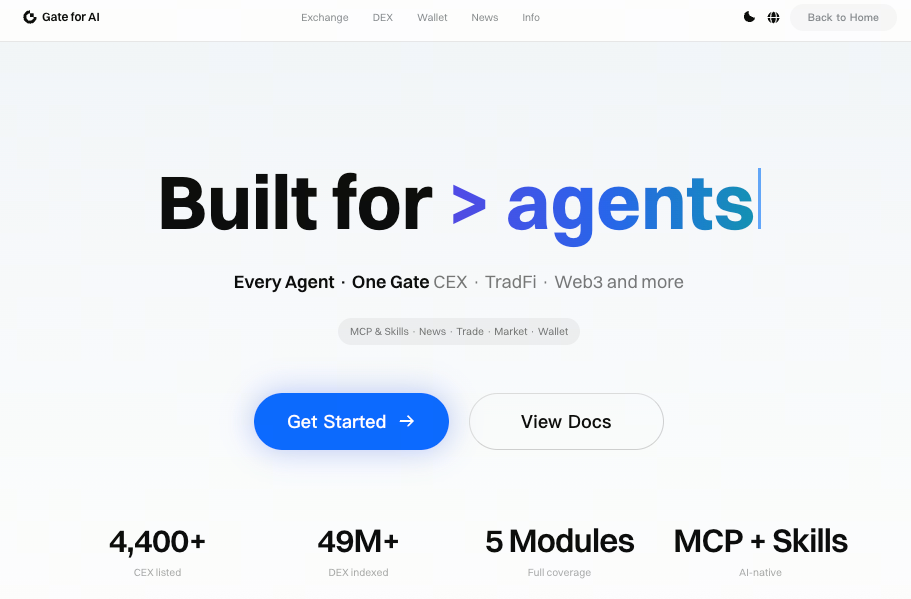
ステップ1:Gate for AI ホームページ(https://www.gate.com/gate-for-ai-mcp-skills)にアクセスし、Gate MCPについて学ぶ
ステップ2:主要なAIエージェントプラットフォームと連携する
- OpenClaw
- Cursor
- Claude AI
- Claude CLI
- Codex App
- Codex CLI
ステップ3:プロンプトを入力してGate for AIサービスへアクセス
プロンプト例:
- トークンのリアルタイム価格を確認する
- 上昇率・下落率トップの銘柄を表示する
- アクティブなオンチェーンアドレス数を取得する
- トークンの流動性構造を分析する
- 市場センチメントの概要を生成する
1. Gate MCP × OpenClaw 統合ガイド
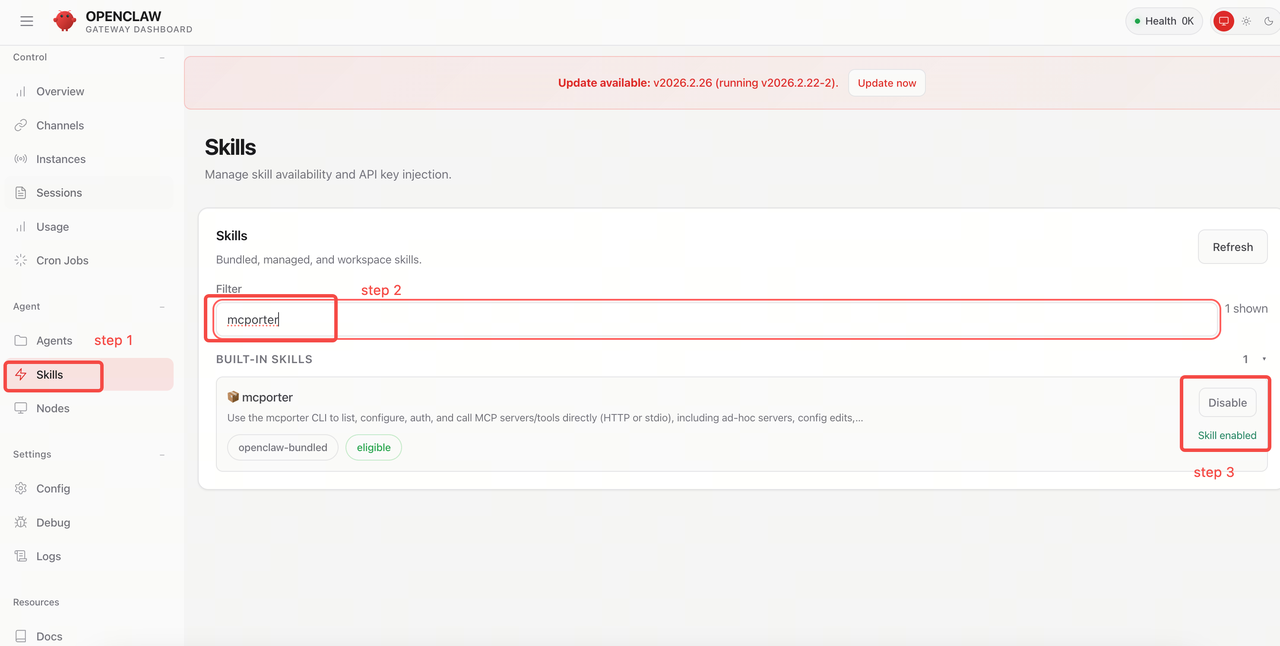
ステップ1:OpenClaw → Skillsで「mcporter」を検索し、有効化
ステップ2:mcporterをローカルにインストール
ターミナルで以下のコマンドを実行します:
npm i -g mcporter # または npx mcporter --versionステップ3:Gate MCPを設定
ターミナルで以下のコマンドを実行します:
mcporter config add gate https://api.gatemcp.ai/mcp --scope homeステップ4:接続確認
ターミナルで以下のコマンドを実行します:
mcporter config get gate mcporter list gate --schemaツールリストが正常に返されれば、接続は完了です。
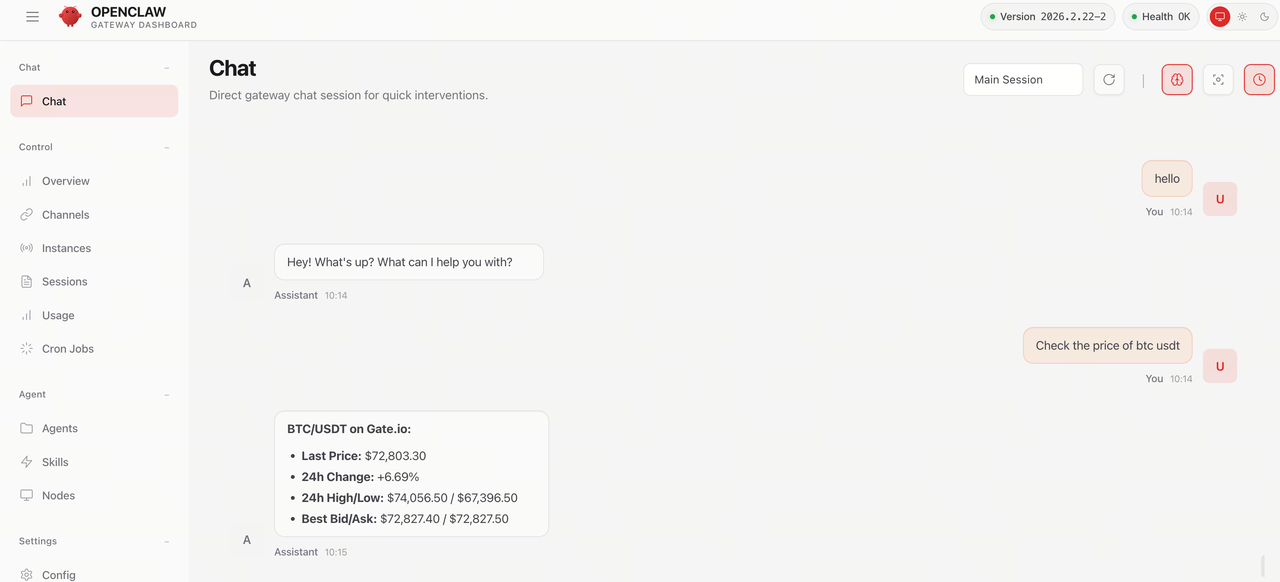
ステップ5:OpenClaw AIチャットでMCPを利用
例:
- BTC/USDTの価格を照会
- Gateでアービトラージ機会があるか確認
2. Gate MCP × Cursor 統合ガイド
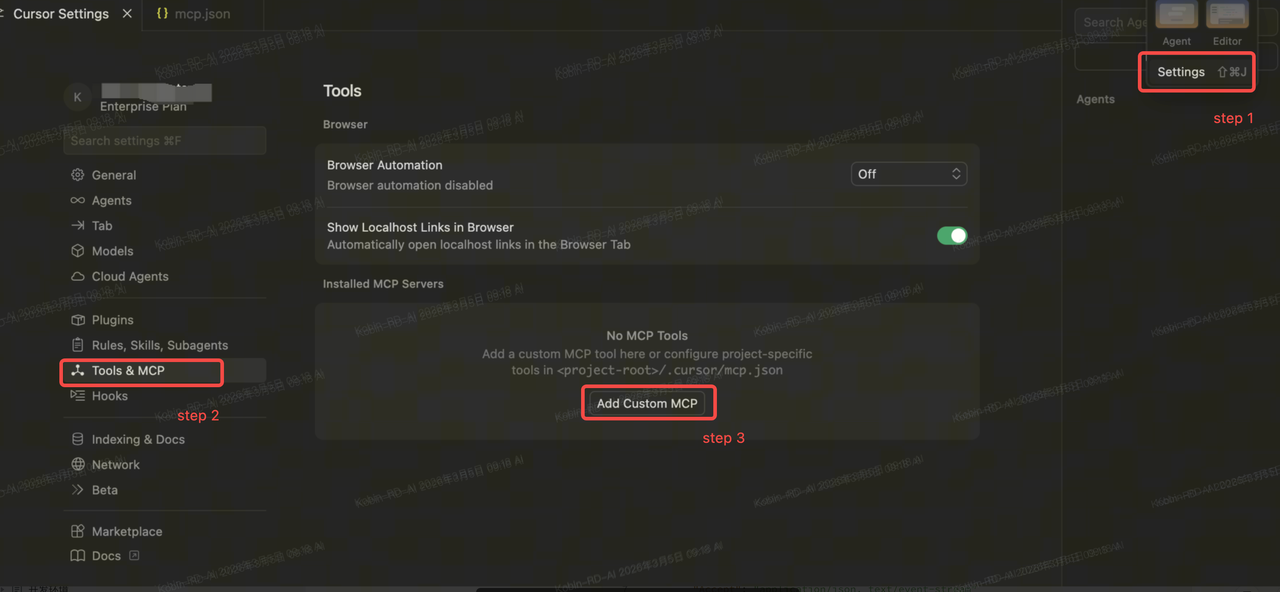
ステップ1:Cursorの設定 → Tools & MCP → Add Custom MCP
Cursor統合ガイド
ステップ1:Cursorの設定 → Tools & MCP → Add Custom MCP
ステップ2:mcp.jsonを編集
{ "mcpServers": { "Gate": { "url": "https://api.gatemcp.ai/mcp", "transport": "streamable-http", "headers": { "Accept": "application/json, text/event-stream" } } } }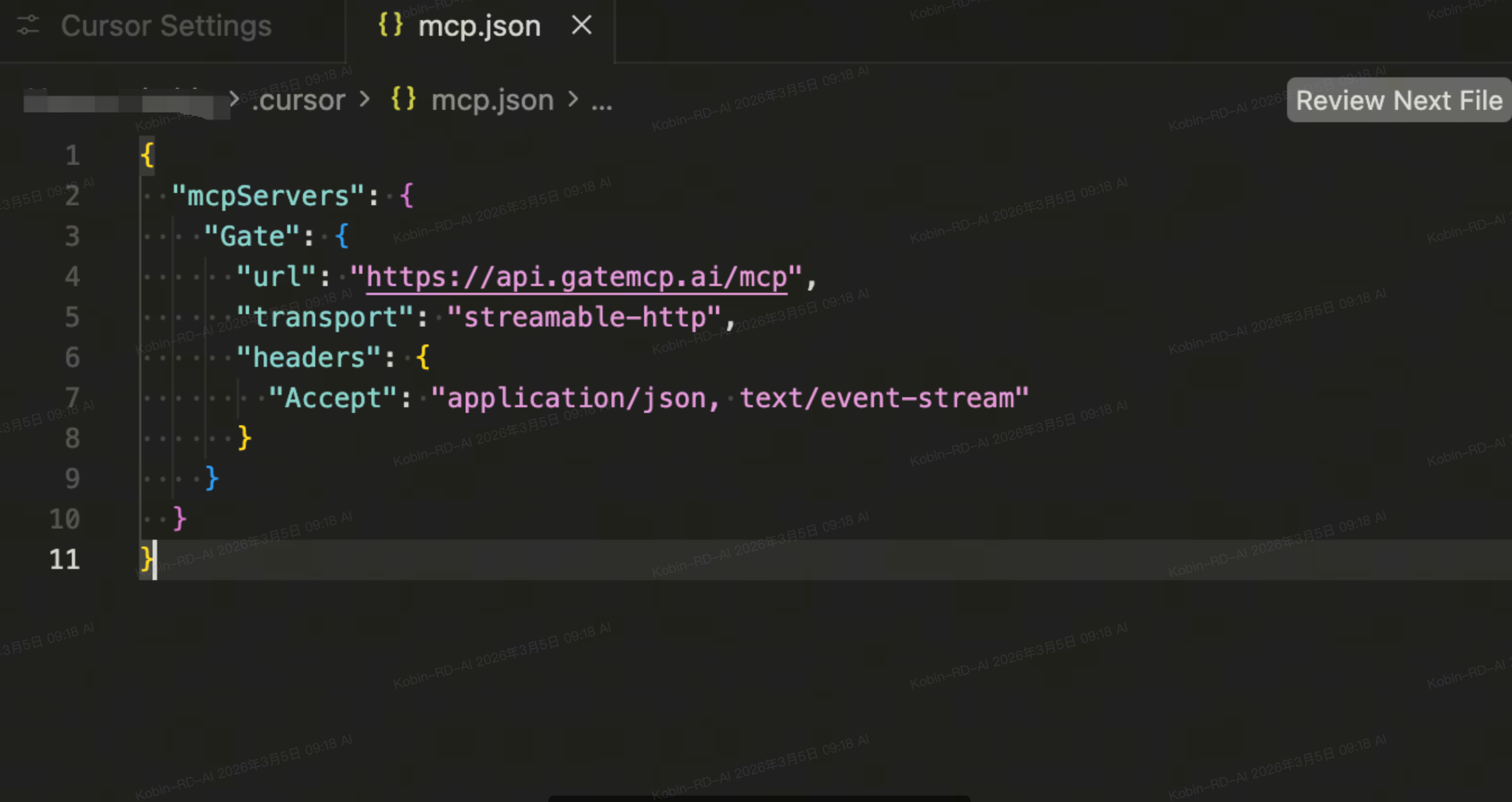
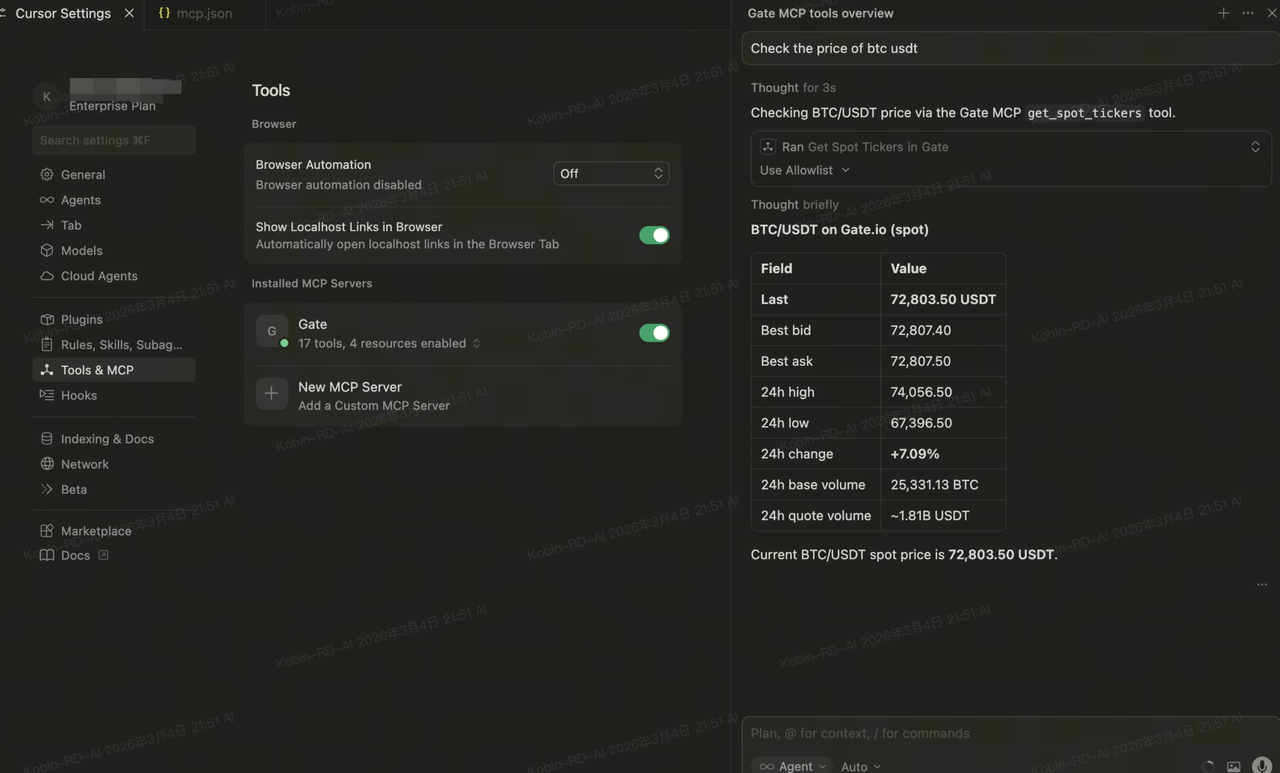
ステップ3:Cursor AIチャットでMCPを利用
例:
- BTC/USDTの価格を照会
- Gateでアービトラージ機会があるか確認
3. Gate MCP × Claude.ai 統合ガイド
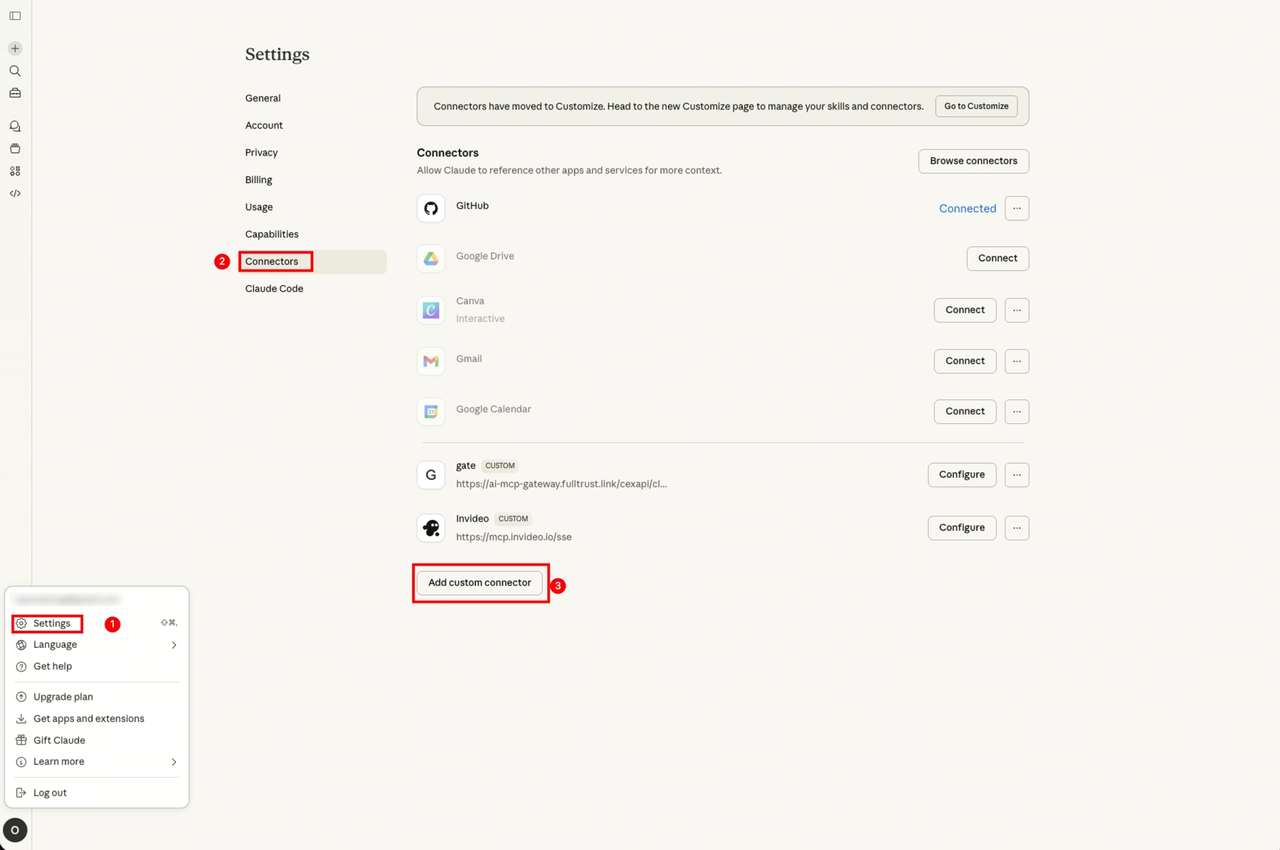
ステップ1:カスタムコネクタを追加
設定 → Connectors → Add custom connectorへ進みます
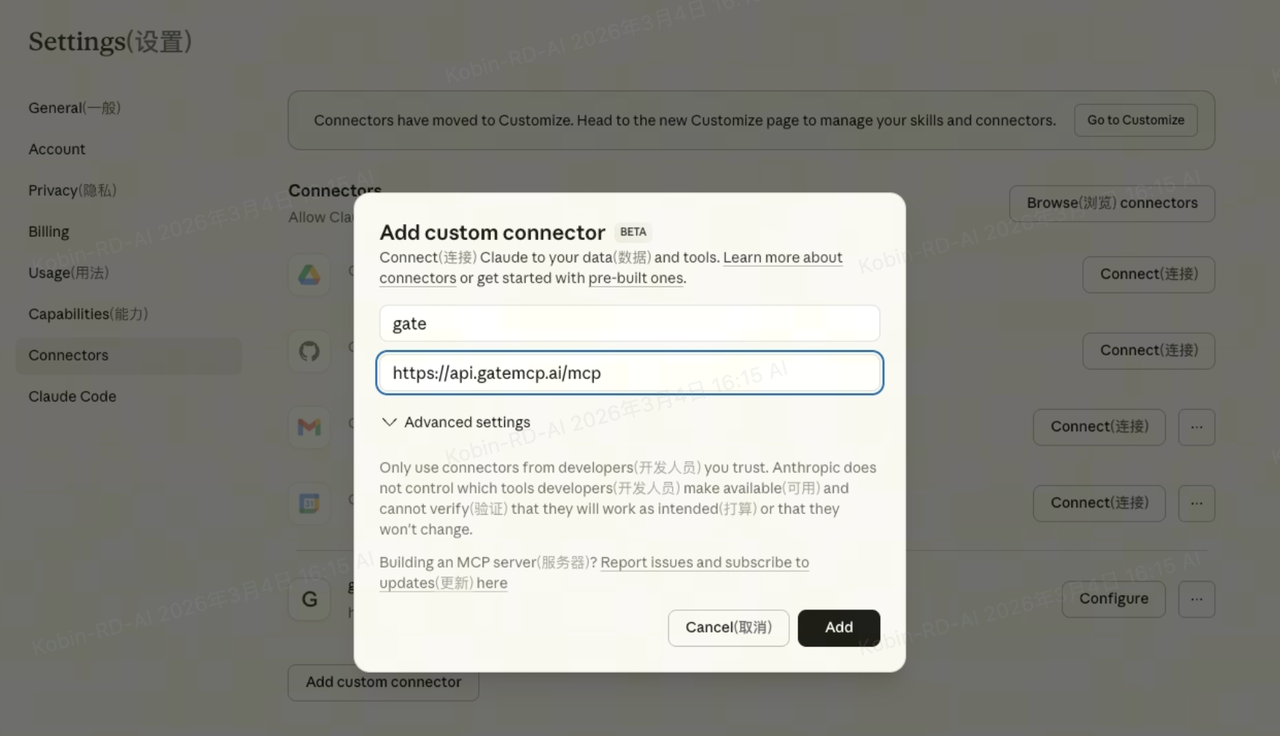
ステップ2:カスタムコネクタを設定
以下の情報を入力します:
- name: gate
- url: https://api.gatemcp.ai/mcp
ステップ3:Claude.aiチャットでMCPを利用
例:
- BTC/USDTの価格を照会
- Gateでアービトラージ機会があるか確認
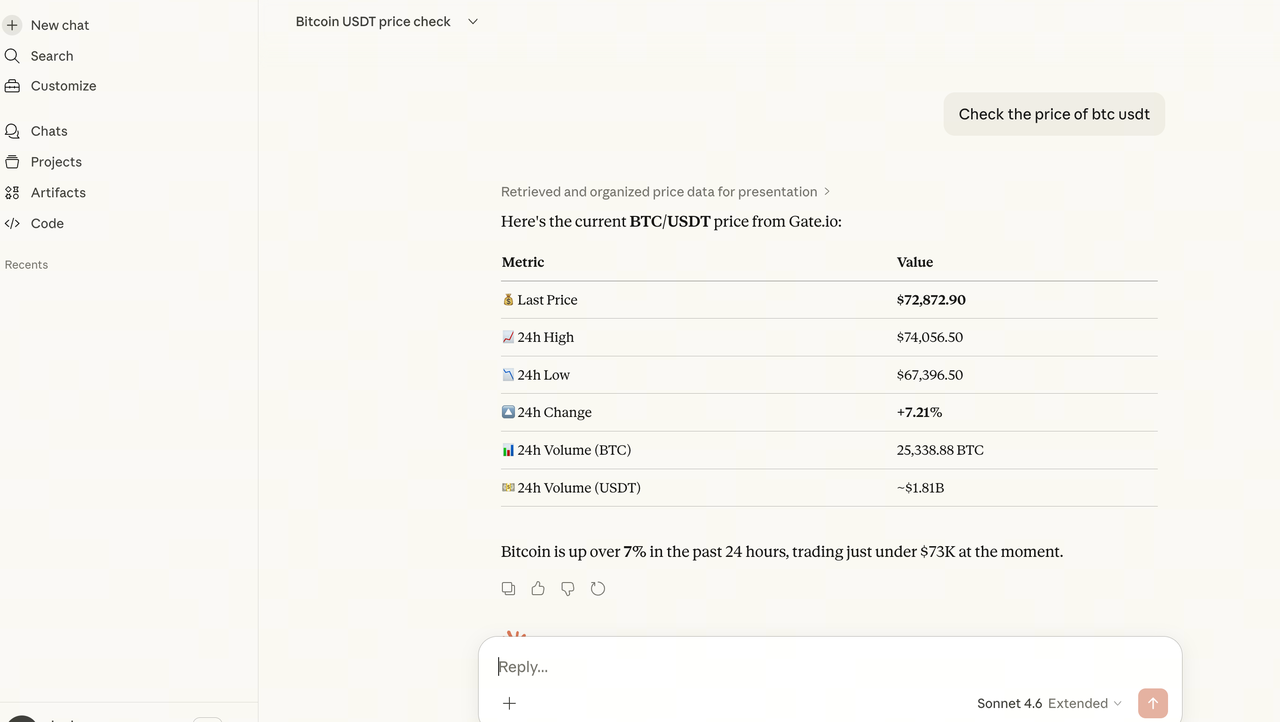
4. Gate MCP × Claude CLI 統合ガイド
ステップ1:ClaudeCodeをインストール
リファレンスドキュメント: https://code.claude.com/docs/en/overview
ターミナルで以下のコマンドを実行します:
brew install claude-codeステップ2:Gate MCPを設定
ターミナルで以下のコマンドを実行します:
claude mcp add --transport http Gate https://api.gatemcp.ai/mcp
ステップ3:設定を確認
ターミナルで以下を実行:
claude mcp list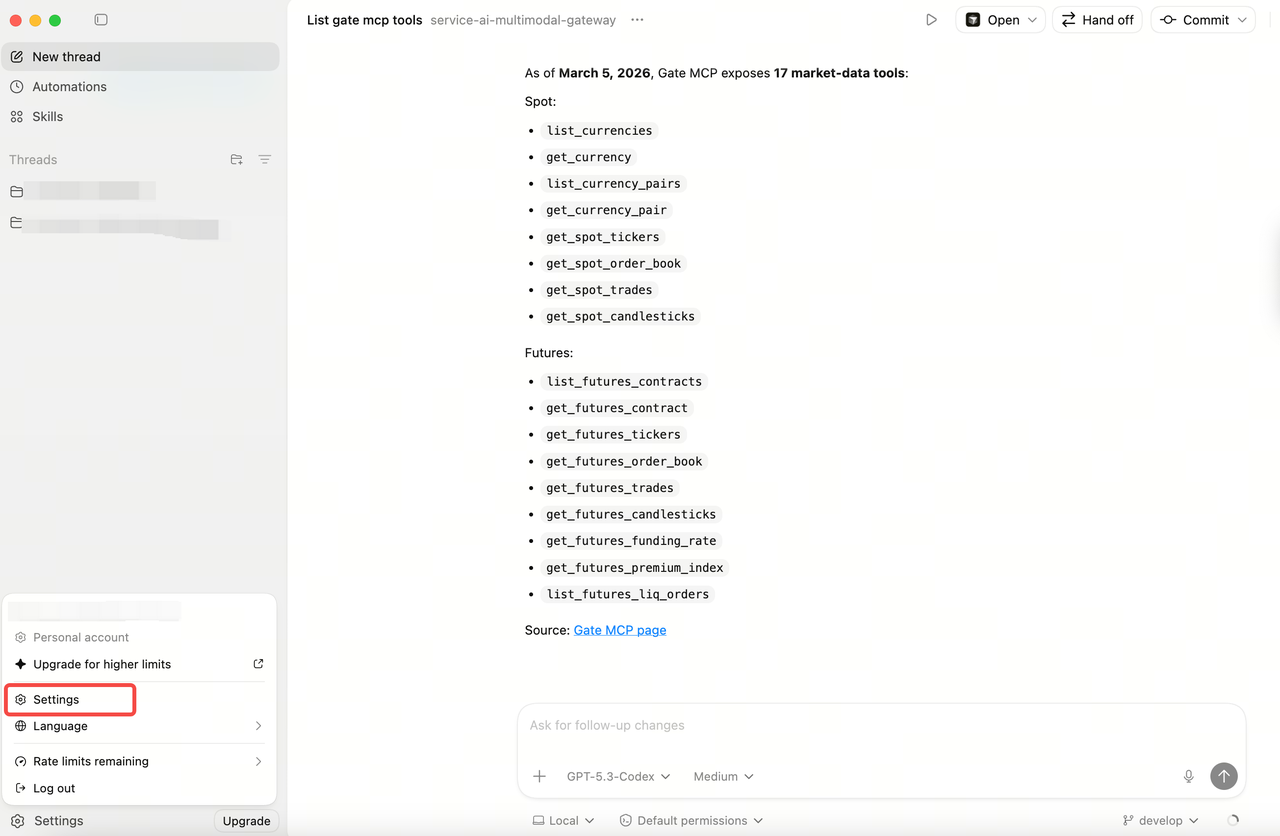
ステップ4:Claude CLI AIチャットでMCPを利用
例:
- BTC/USDTの価格を照会
- Gateでアービトラージ機会があるか確認
5. Gate MCP × Codex App 統合ガイド
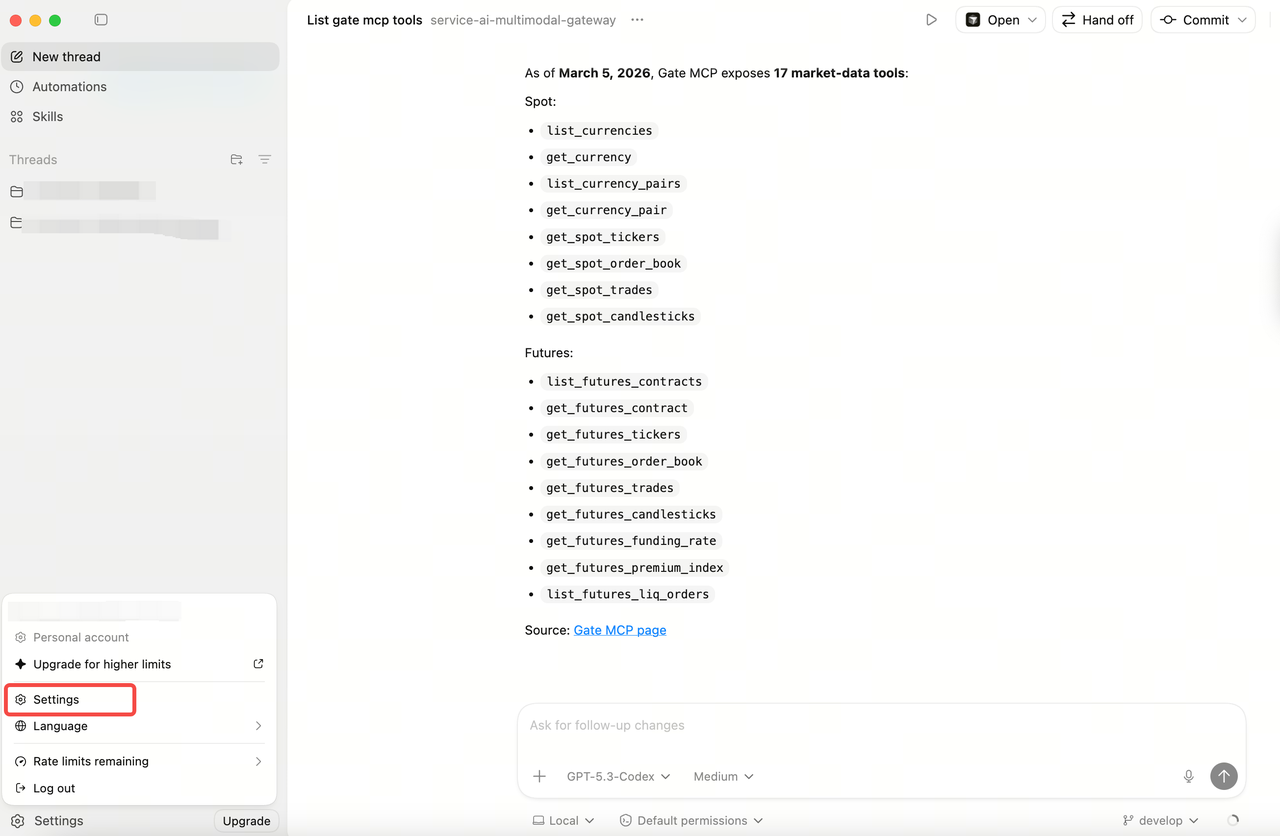
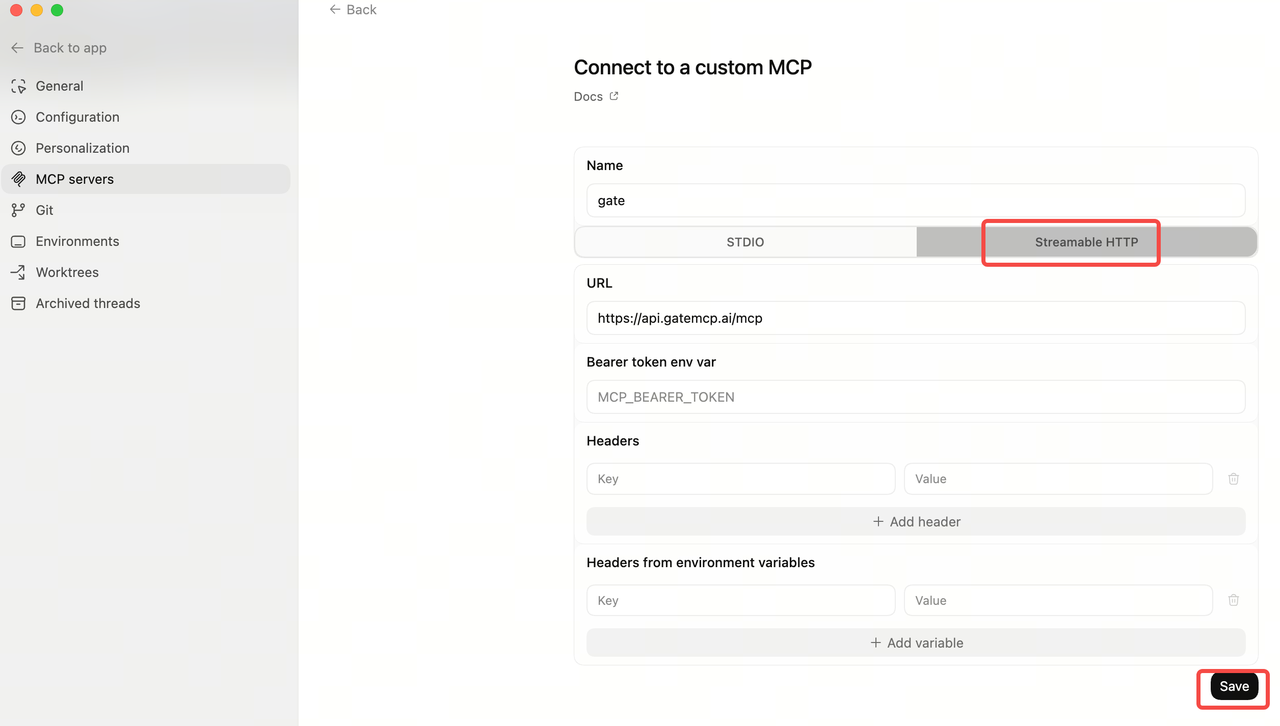
ステップ1:設定画面へ進む
ステップ2:MCP Servers → サーバーを追加
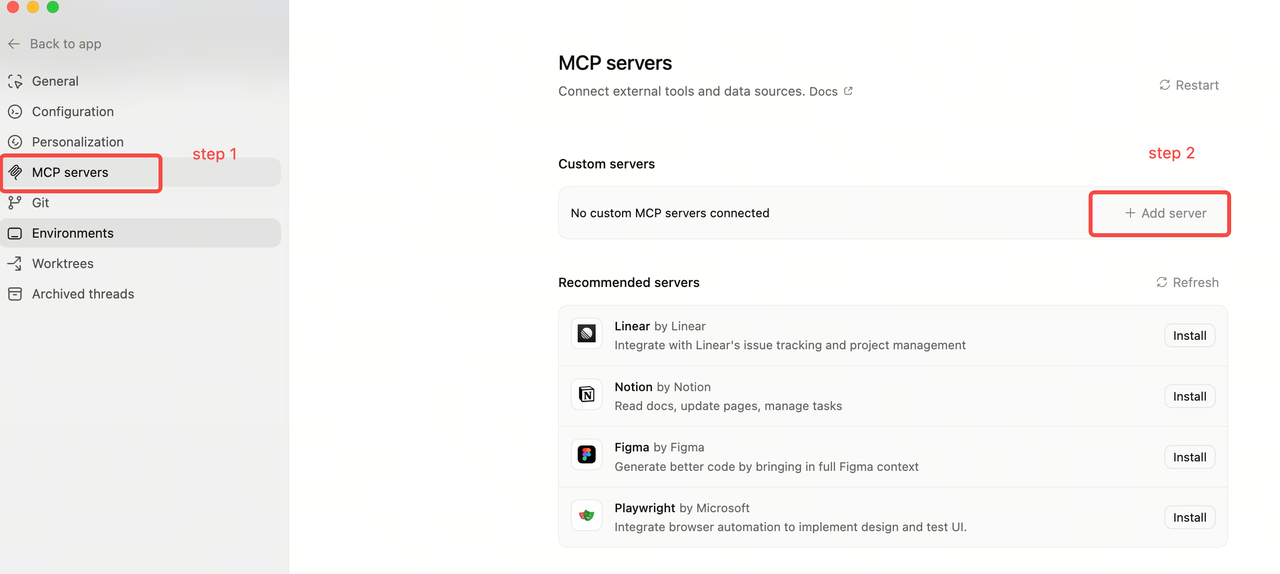
ステップ3:カスタムMCPを設定し保存
- Name: gate
- URL: https://api.gatemcp.ai/mcp
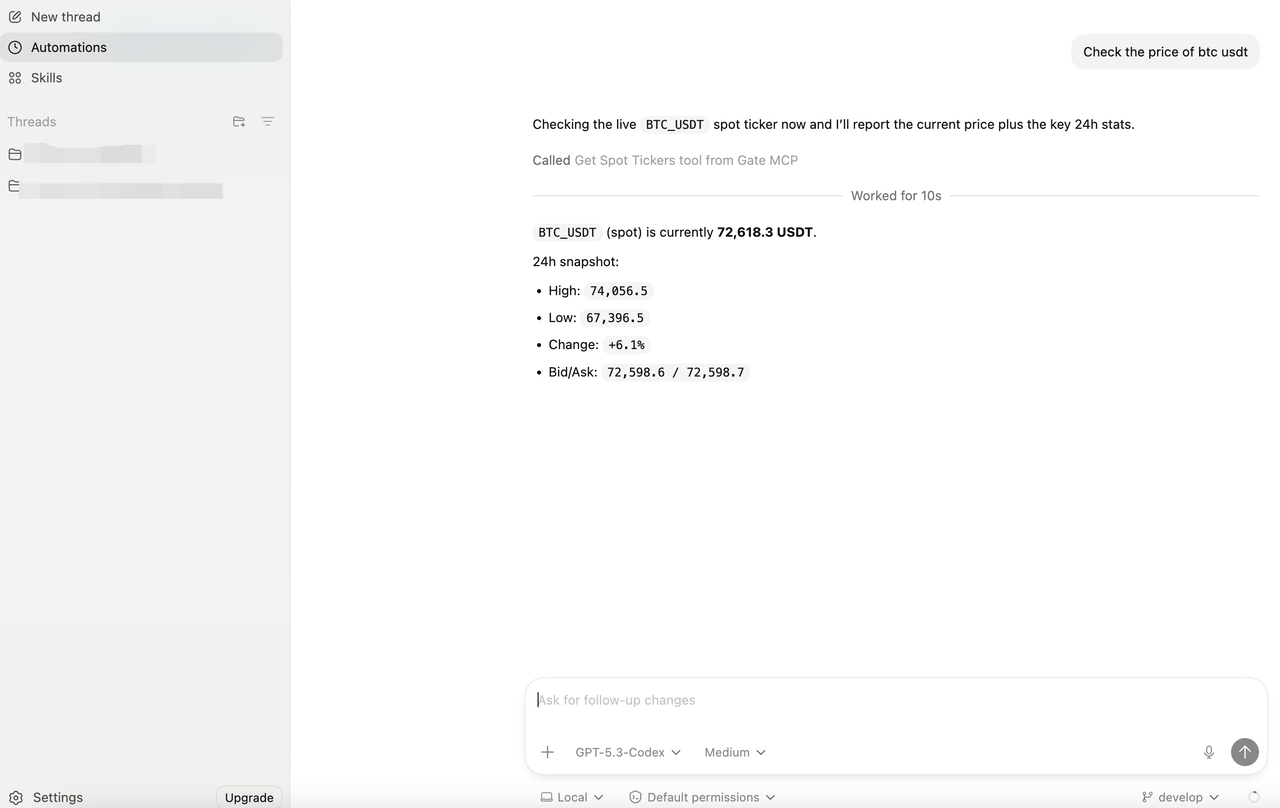
ステップ4:Codex App AIチャットでMCPを利用
例:
- BTC/USDTの価格を照会
- Gateでアービトラージ機会があるか確認
6. Gate MCP × Codex CLI 統合ガイド
ステップ1:Gate MCPを設定
ターミナルで以下を実行:
codex mcp add gate --url <a href="https://ai-mcp-gateway.fulltrust.link/cexapi/claude/mcp" rel="nofollow noopener noreferrer" target="_blank">https://api.gatemcp.ai/mcp</a>
ステップ2:接続確認
ターミナルで以下を実行:
codex mcp list
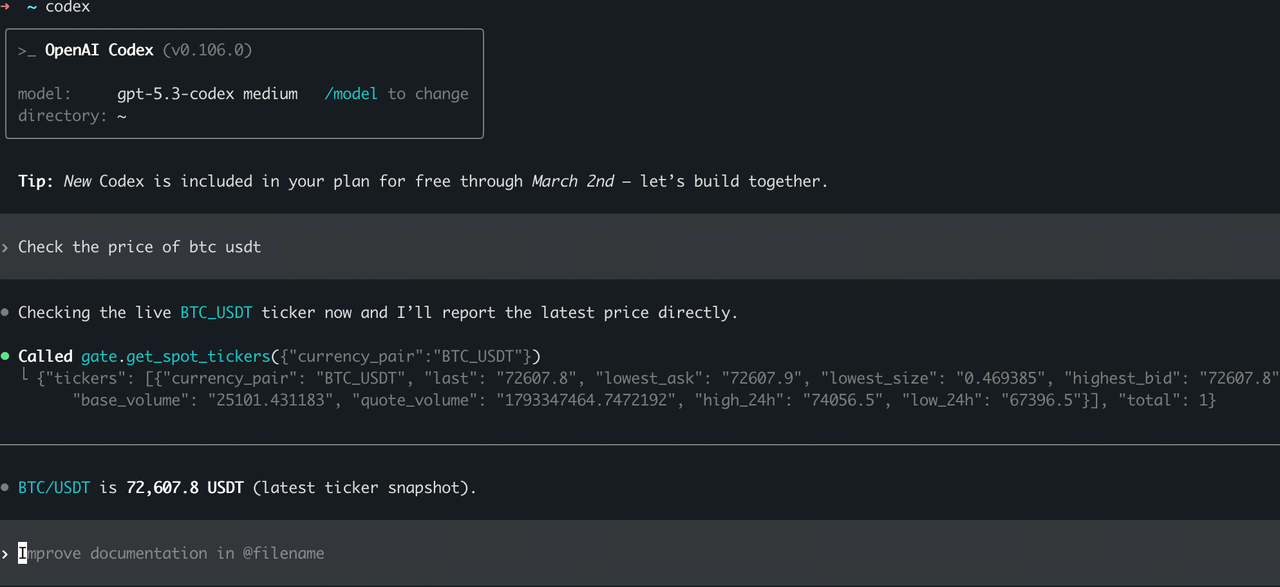
ステップ3:Codex CLI AIチャットでMCPを利用
例:
- BTC/USDTの価格を照会
- Gateでアービトラージ機会があるか確認
本コンテンツは参考および教育目的のみであり、金融、投資、取引、または法律に関する助言を構成するものではなく、いかなるデジタル資産の売買の申込みまたは勧誘を構成するものでもありません。Gateは、本コンテンツに含まれる情報の正確性、完全性、適時性について、明示または黙示のいかなる表明または保証も行いません。商品機能、インターフェース、ルール、手数料体系は、いつでも更新または調整される場合があります。最も正確な詳細については、最新のお知らせおよびGateプラットフォーム上に表示される実際の情報をご参照ください。
デジタル資産への投資には重大なリスクが伴い、価格は大幅に変動する可能性があります。投資額の全額を失う可能性があります。関連するリスクを十分に理解したうえで、ご自身の財務状況とリスク許容度に基づき、慎重に判断してください。必要に応じて、独立した専門の金融または法律アドバイザーへ相談することを推奨します。
想定されるリスクの詳細については、Gateのリスク開示およびユーザー契約をご参照ください。
