


Méthode universelle d'installation des Skills (Recommandée)
# Vérifiez si l'outil de gestion de paquets npx est installé. Sinon, reportez-vous à la documentation en annexe.
npx -v
# 11.8.0 Si un numéro de version s'affiche, npx est déjà installé.

# Utilisez la barre d'espace pour sélectionner et installer des skills
npx skills add https://github.com/gate/gate-skills

# Spécifiez l'installation du skill gate-market
npx skills add https://github.com/gate/gate-skills --skill gate-market
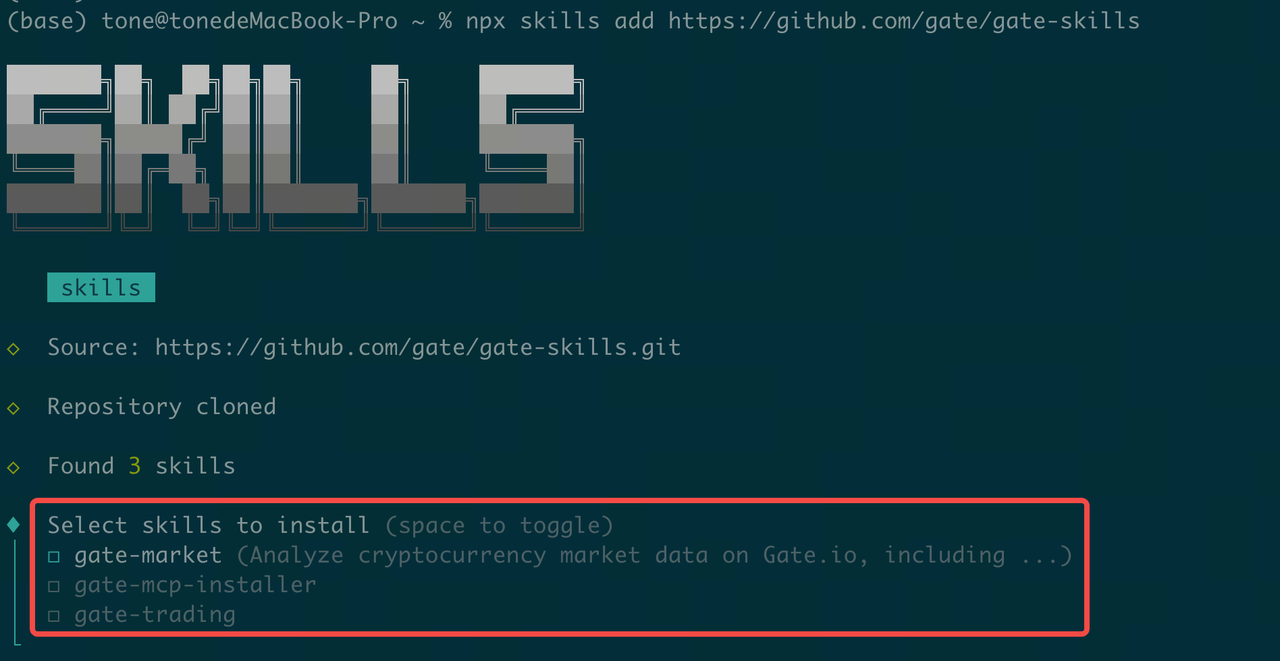
Utilisez la barre d'espace et les flèches directionnelles pour sélectionner les skills que vous souhaitez installer (il est recommandé de tout sélectionner).
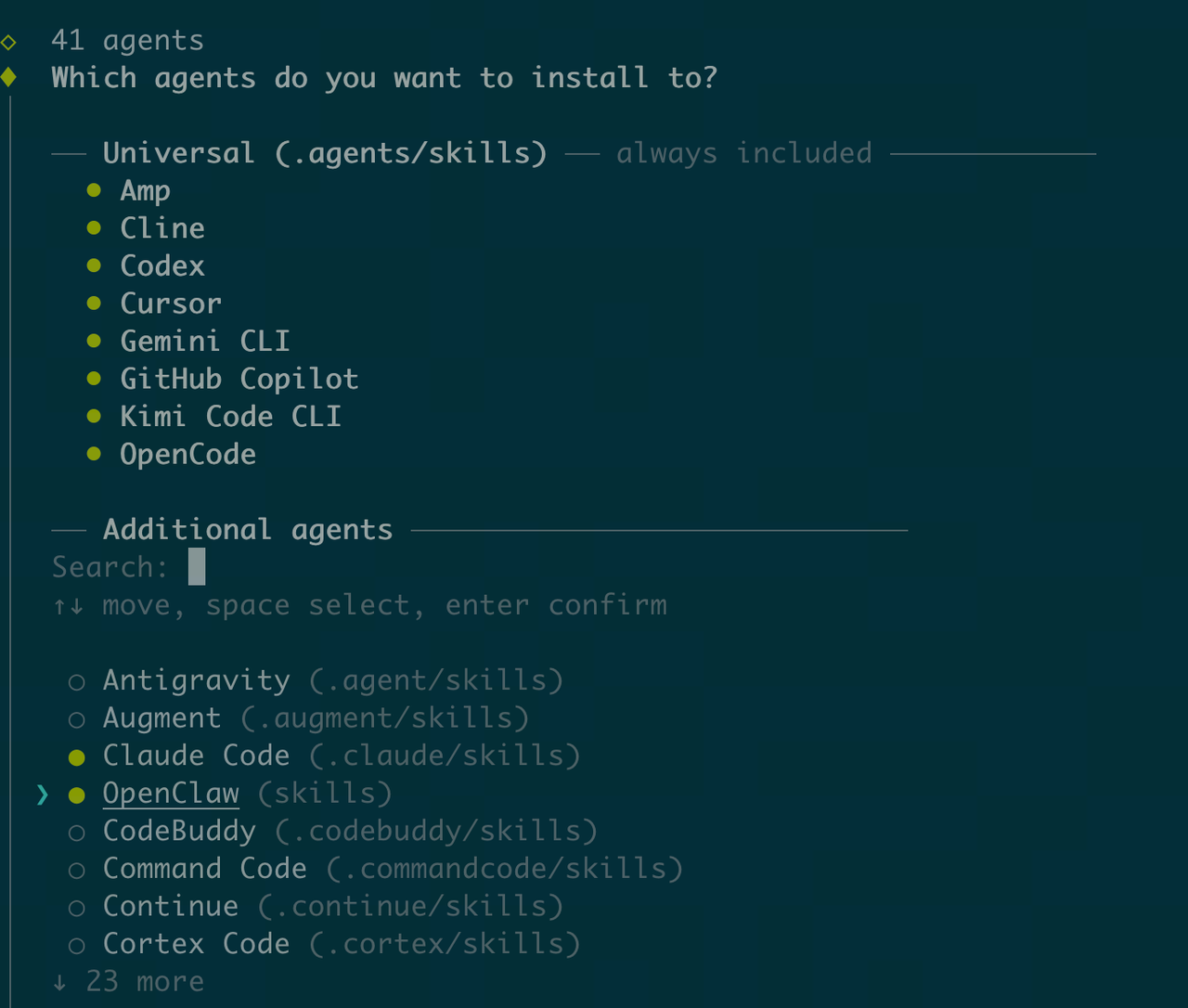
Installer des Skills avec Claude CLI
Option 1 : Installation en langage naturel (Recommandé)
help me auto install Gate Skills:https://github.com/gate/gate-skills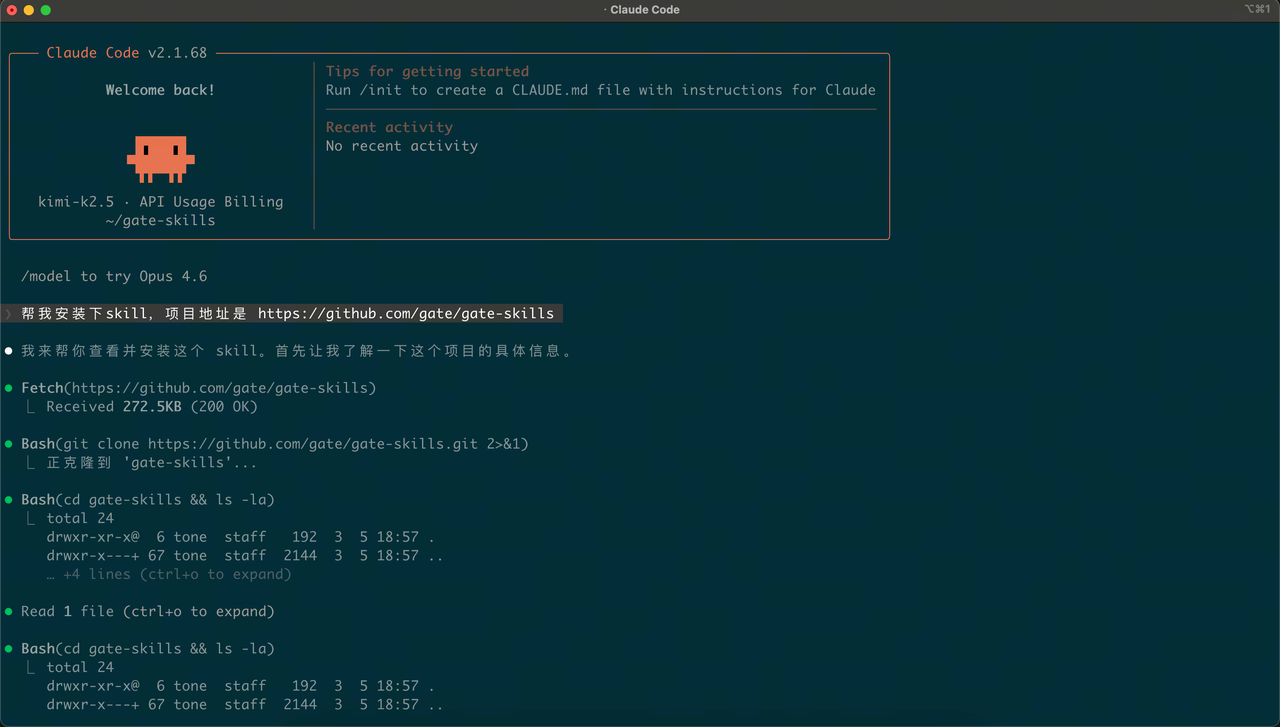
Option 2 : Installation manuelle
Étape 1 : Téléchargez le package Skills depuis GitHub : https://github.com/gate/gate-skills
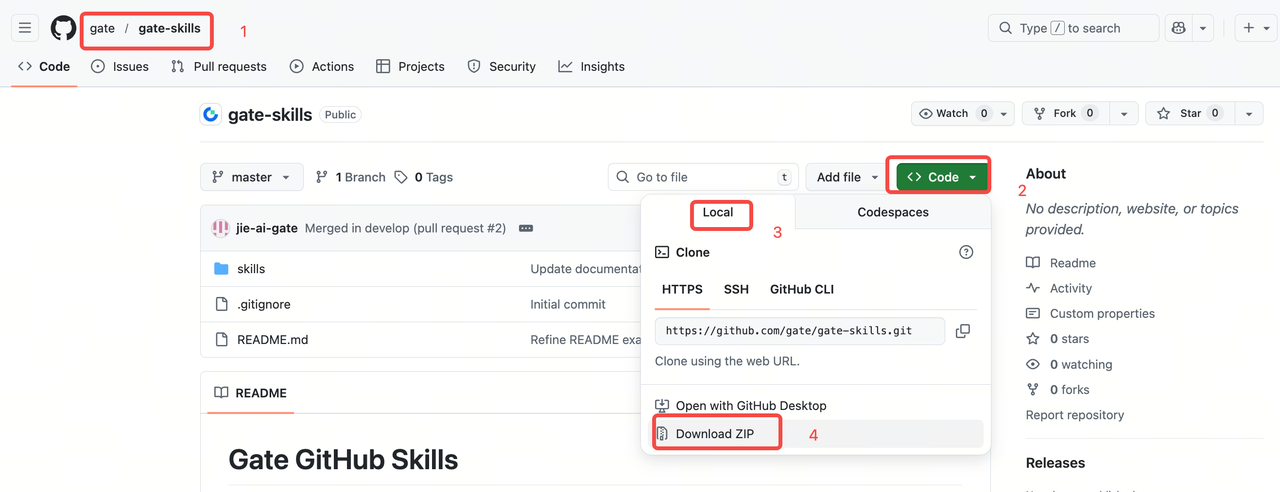
Étape 2 : Double-cliquez pour extraire le fichier compressé, puis copiez-le dans le répertoire ~/.claude/skills/
(1) Ouvrez le dossier caché
Allez dans votre dossier utilisateur, puis appuyez sur Commande+Maj+Point [CMD+Maj+.]. (Astuce : refaire ce raccourci masquera à nouveau le dossier.)
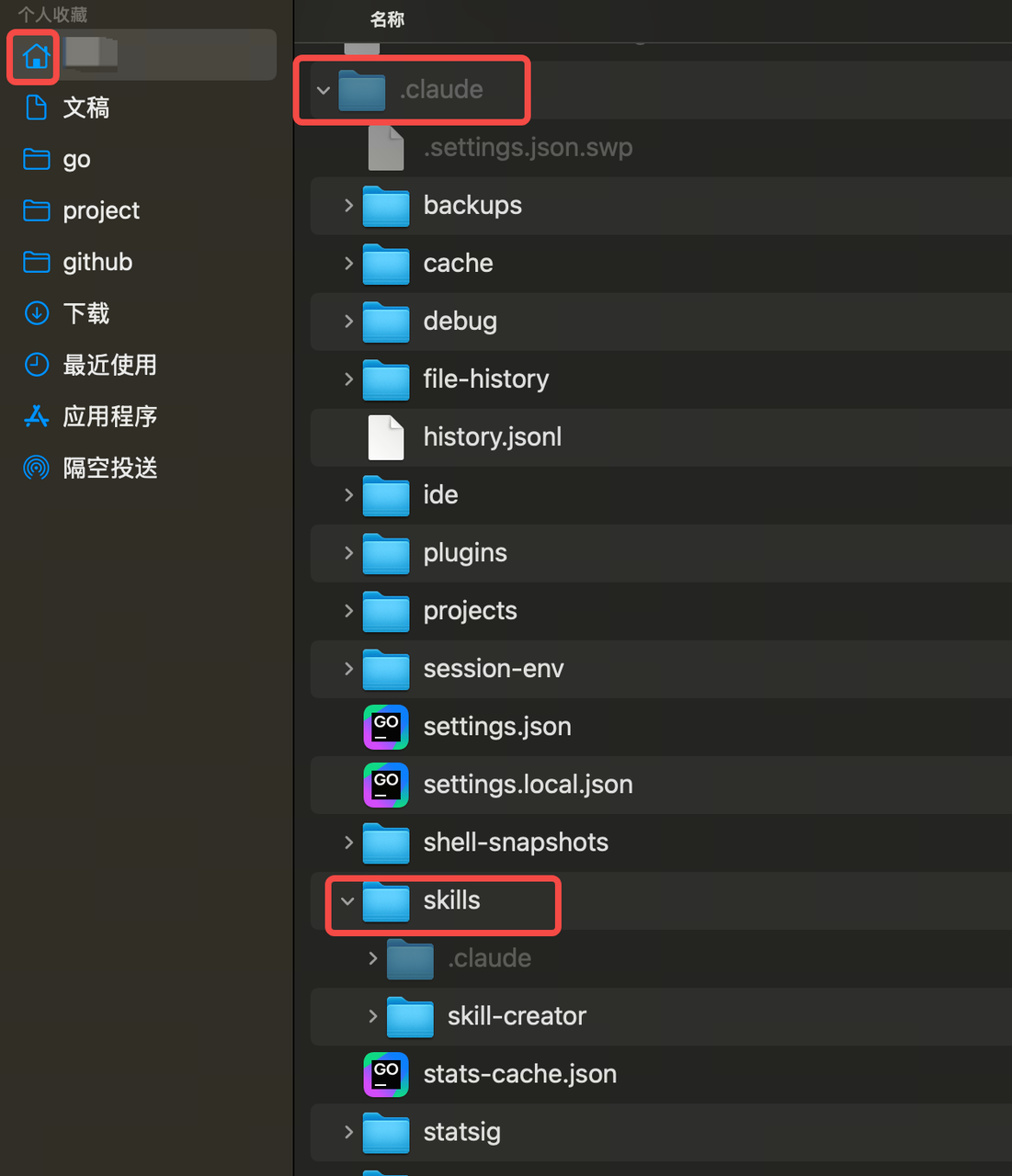
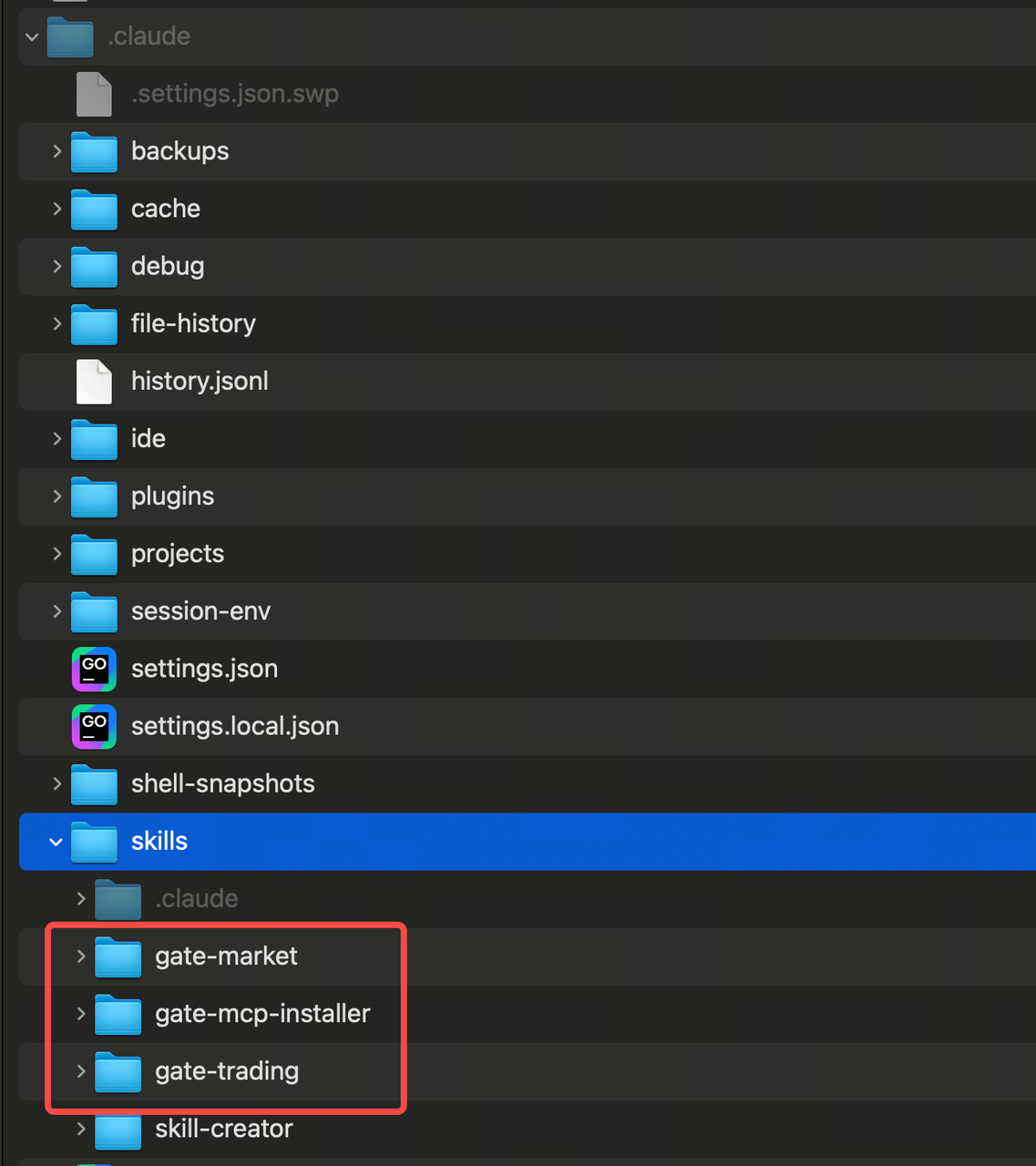
(2) Copiez le dossier dans le répertoire
Repérez le dossier ~/.claude/skills, puis copiez le dossier extrait à cet emplacement. Copiez le sous-dossier skills de gate-skills-master dans le répertoire courant.
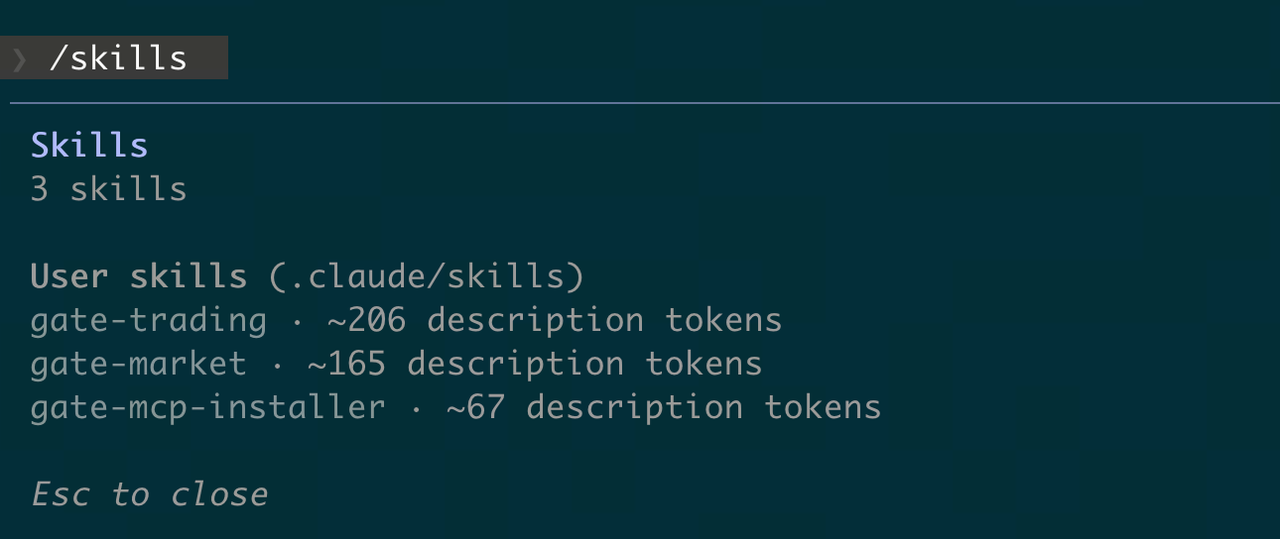
(3) Vérifiez l'installation. Dans la ligne de commande Claude, saisissez /skills ou demandez à Claude : combien de skills ai-je installés ?
Installer des Skills avec Codex CLI
Option 1 : Installation en langage naturel (Recommandé)
help me auto install Gate Skills:https://github.com/gate/gate-skills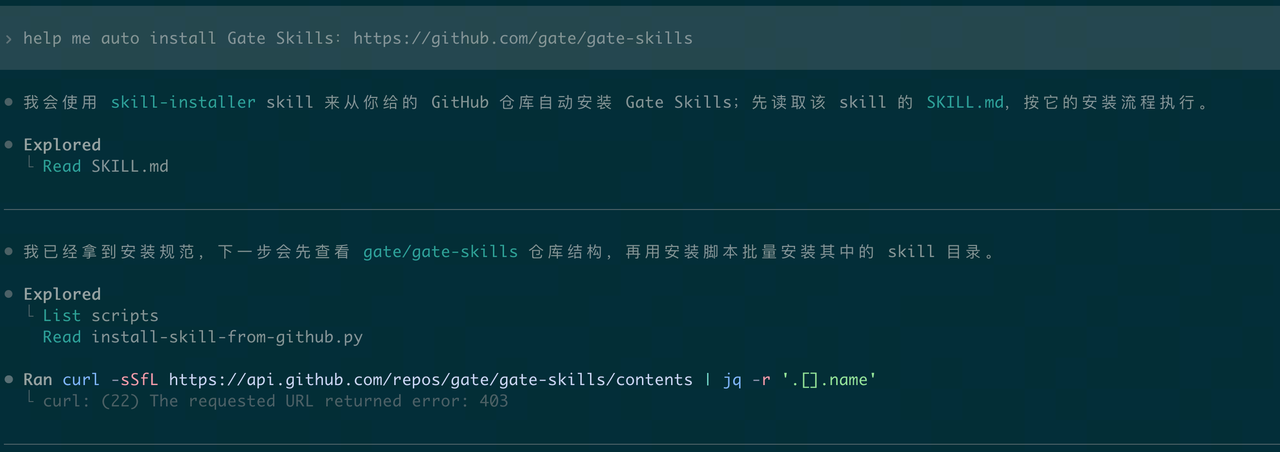
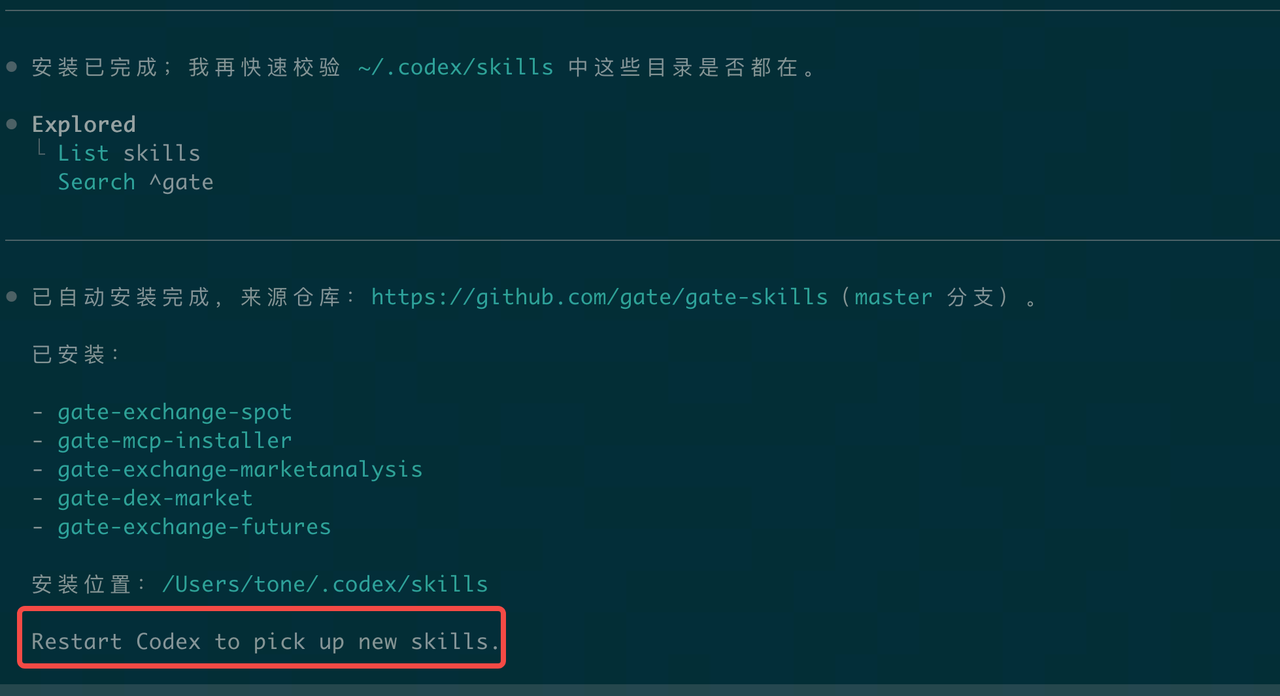
Prend effet après le redémarrage de Codex
Option 2 : Installation via le terminal
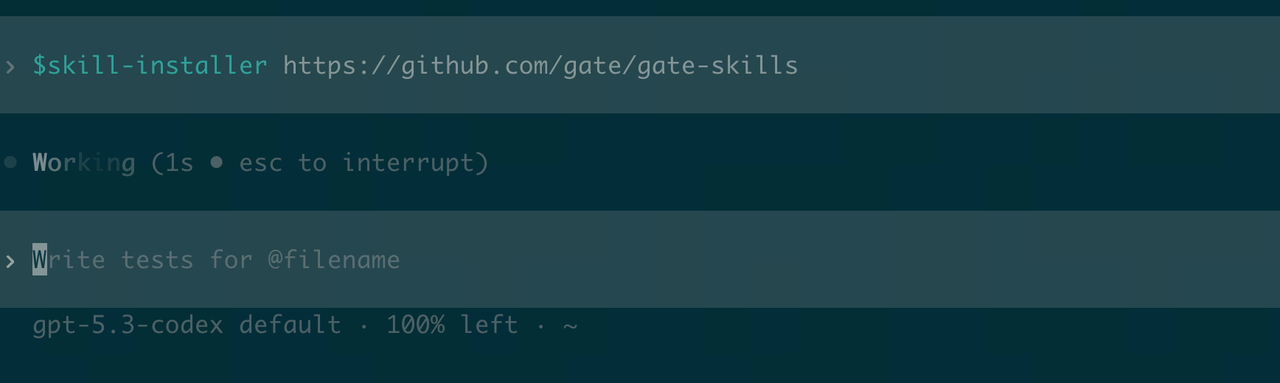
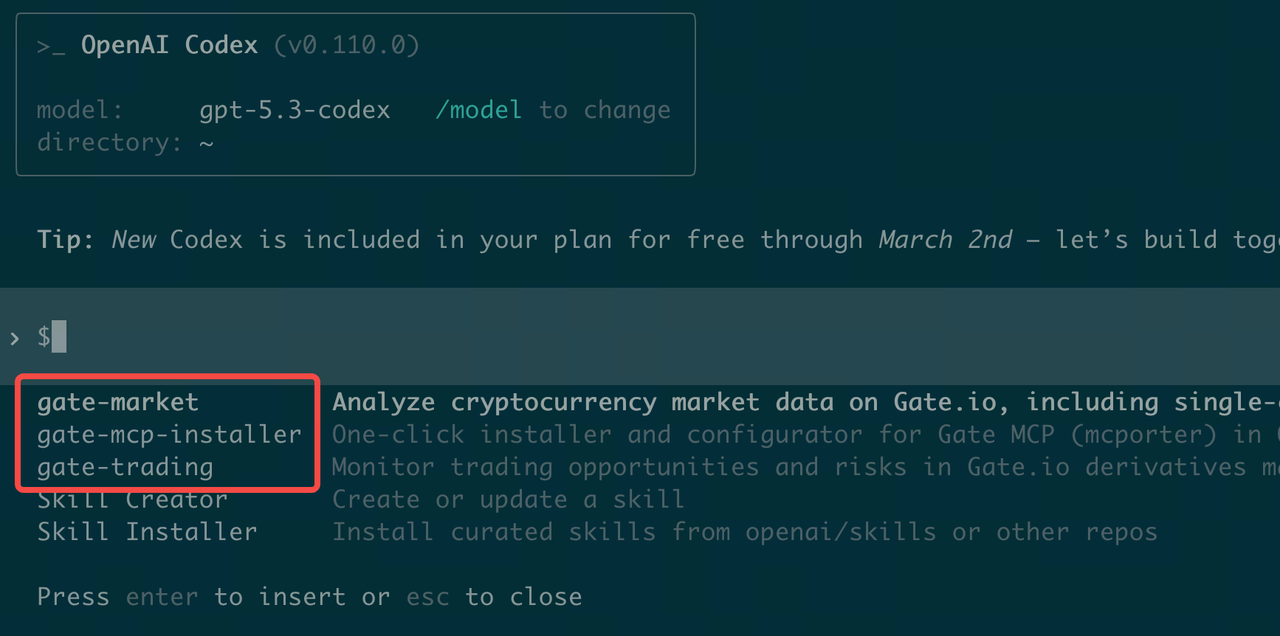
(1) Dans le terminal, saisissez /skills, sélectionnez 1. Lister les skills, choisissez Skill Installer, puis saisissez https://github.com/gate/gate-skills
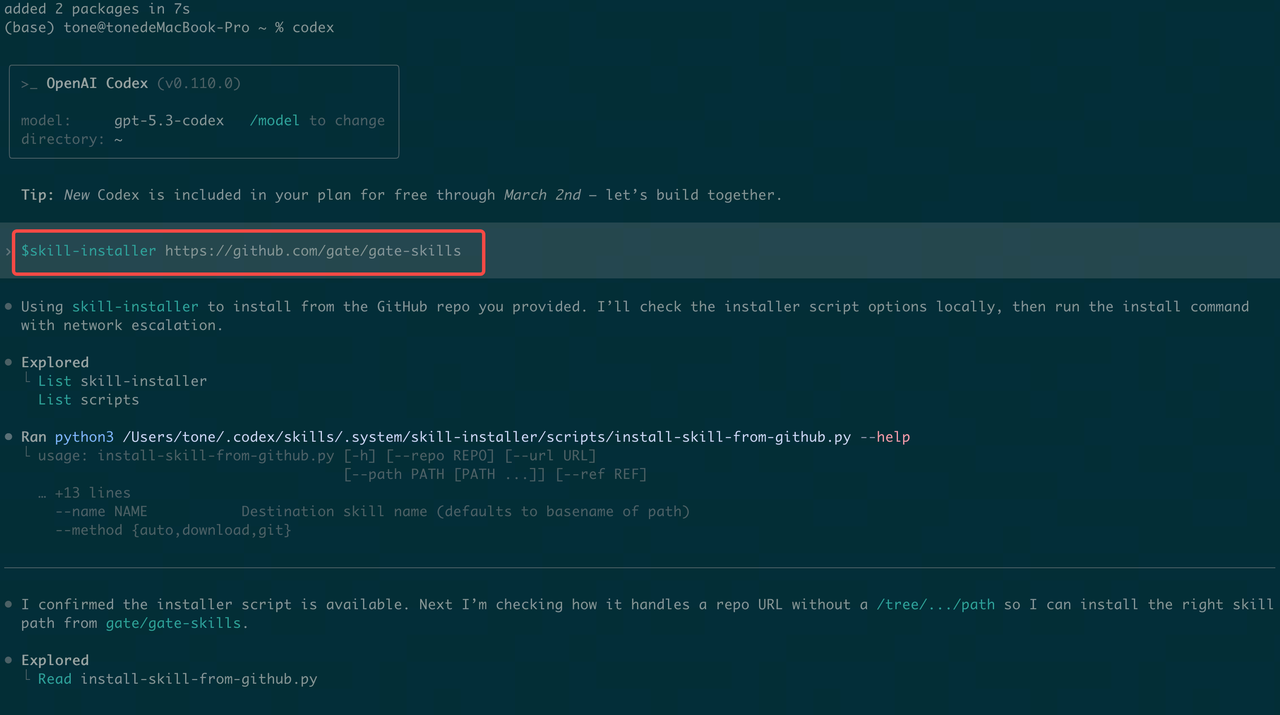
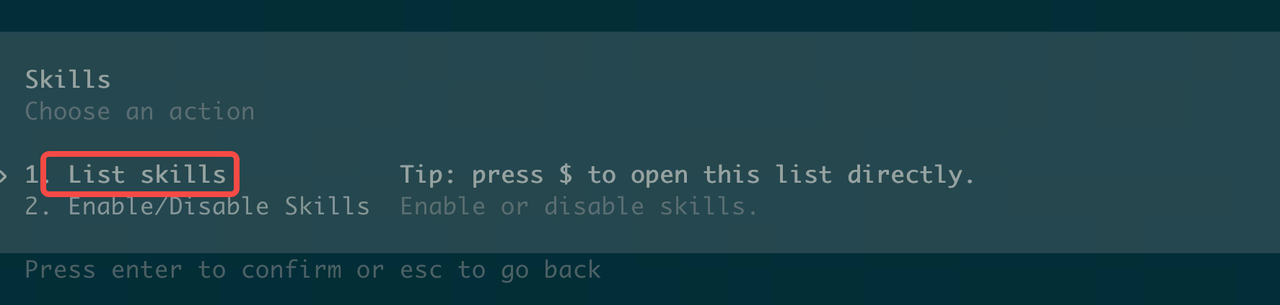
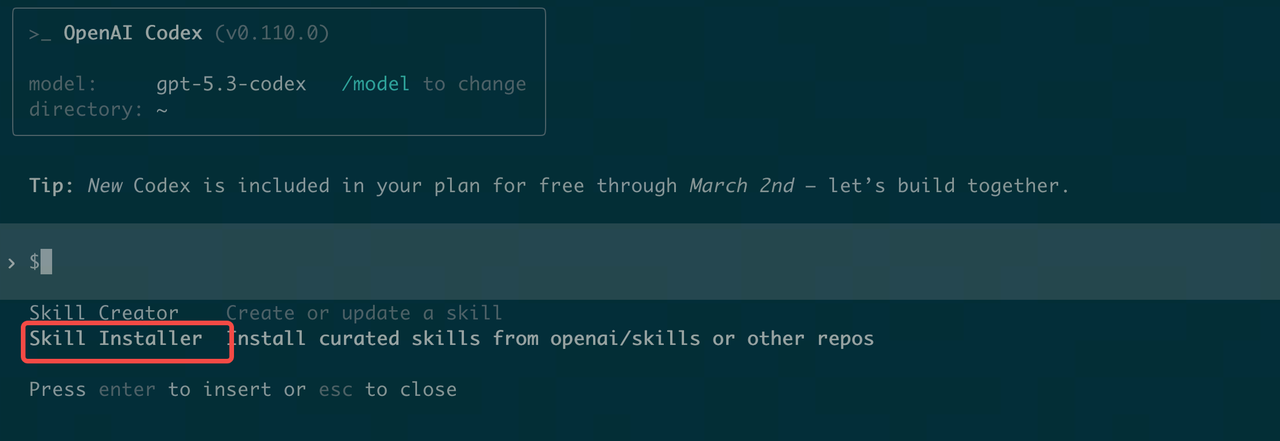
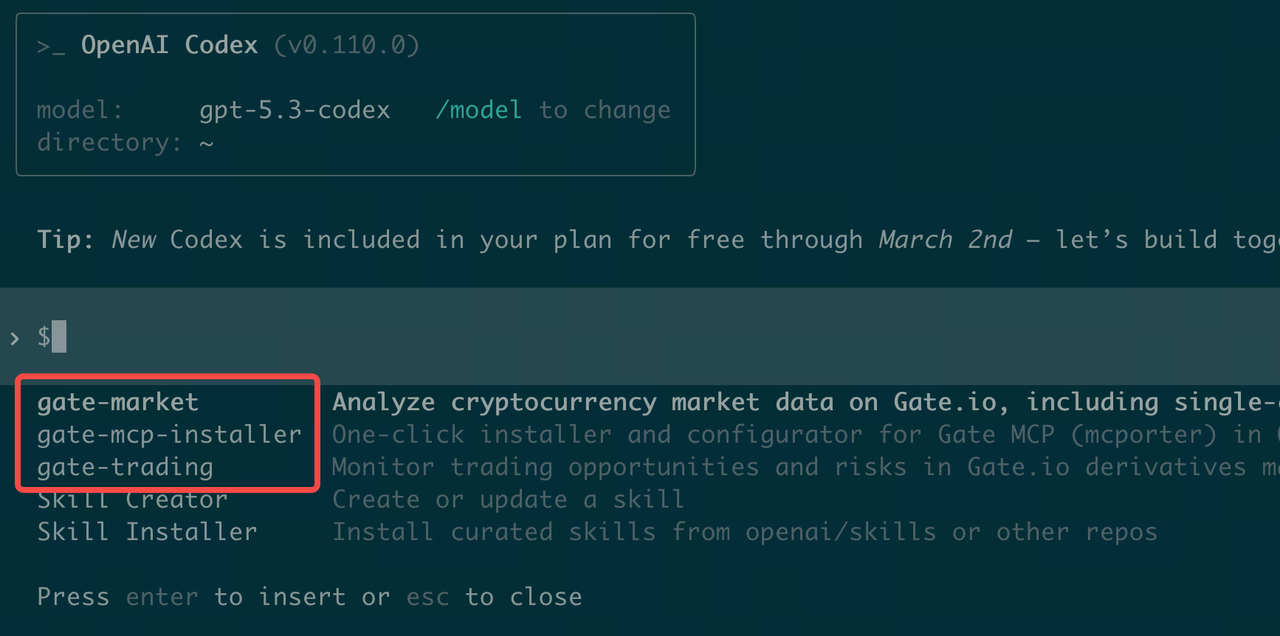
(2) Vérifiez l'installation. Redémarrez votre terminal et saisissez /skills -> Lister les skills
Option 3 : Installation manuelle
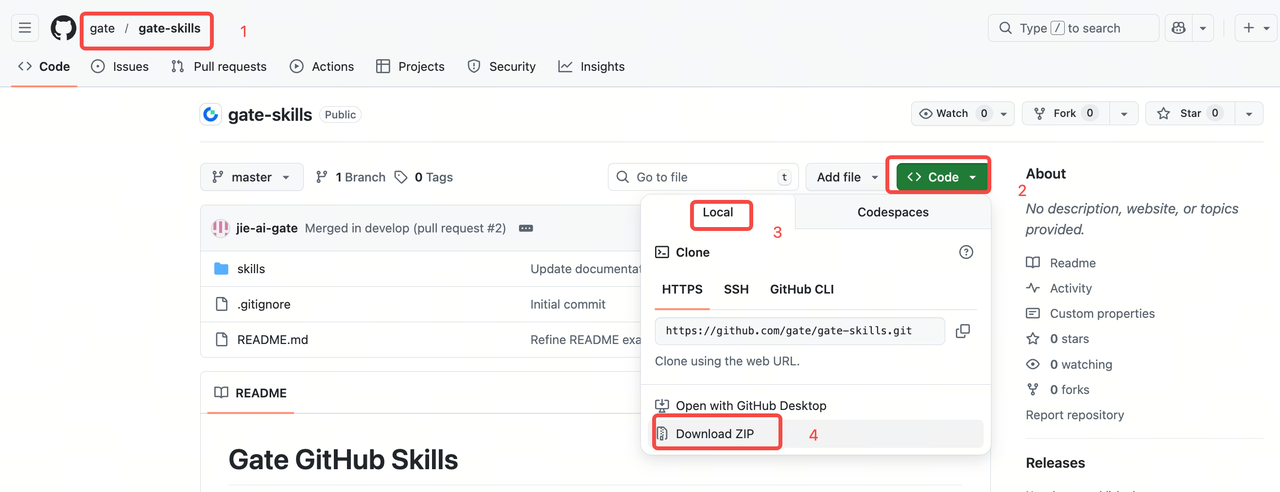
Étape 1 : Téléchargez le package Skills depuis GitHub : https://github.com/gate/gate-skills
Étape 2 : Double-cliquez pour extraire le fichier compressé, puis copiez-le dans le répertoire ~/ .codex/skills/
(1) Ouvrez le dossier caché
Allez dans votre dossier utilisateur, puis appuyez sur Commande+Maj+Point [CMD+Maj+.]. (Astuce : refaire ce raccourci masquera à nouveau le dossier.)
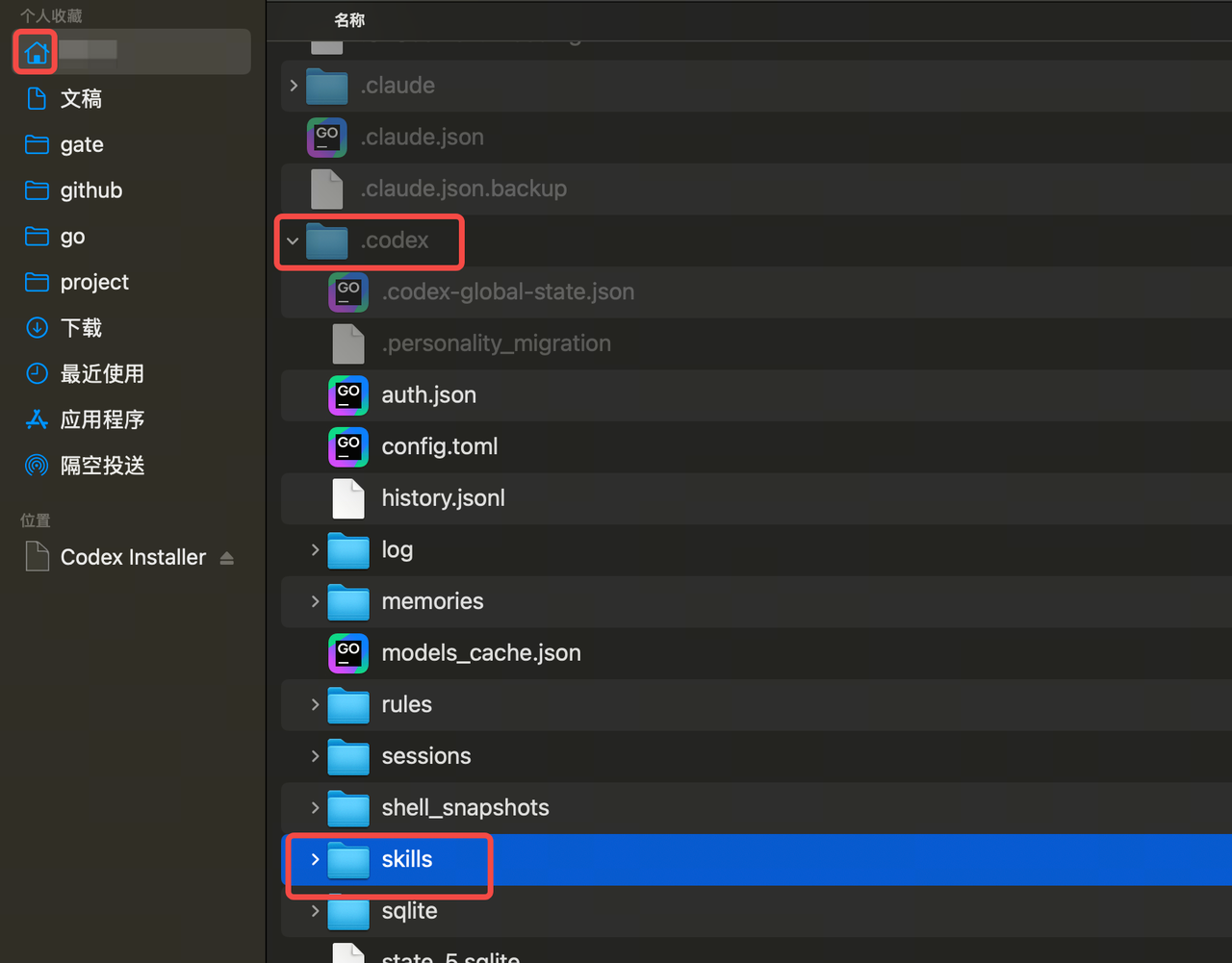
(2) Copiez le dossier dans le répertoire indiqué
Trouvez le dossier ~/.codex/skills et copiez tous les sous-dossiers de skills dans gate-skills-master dans le répertoire courant.
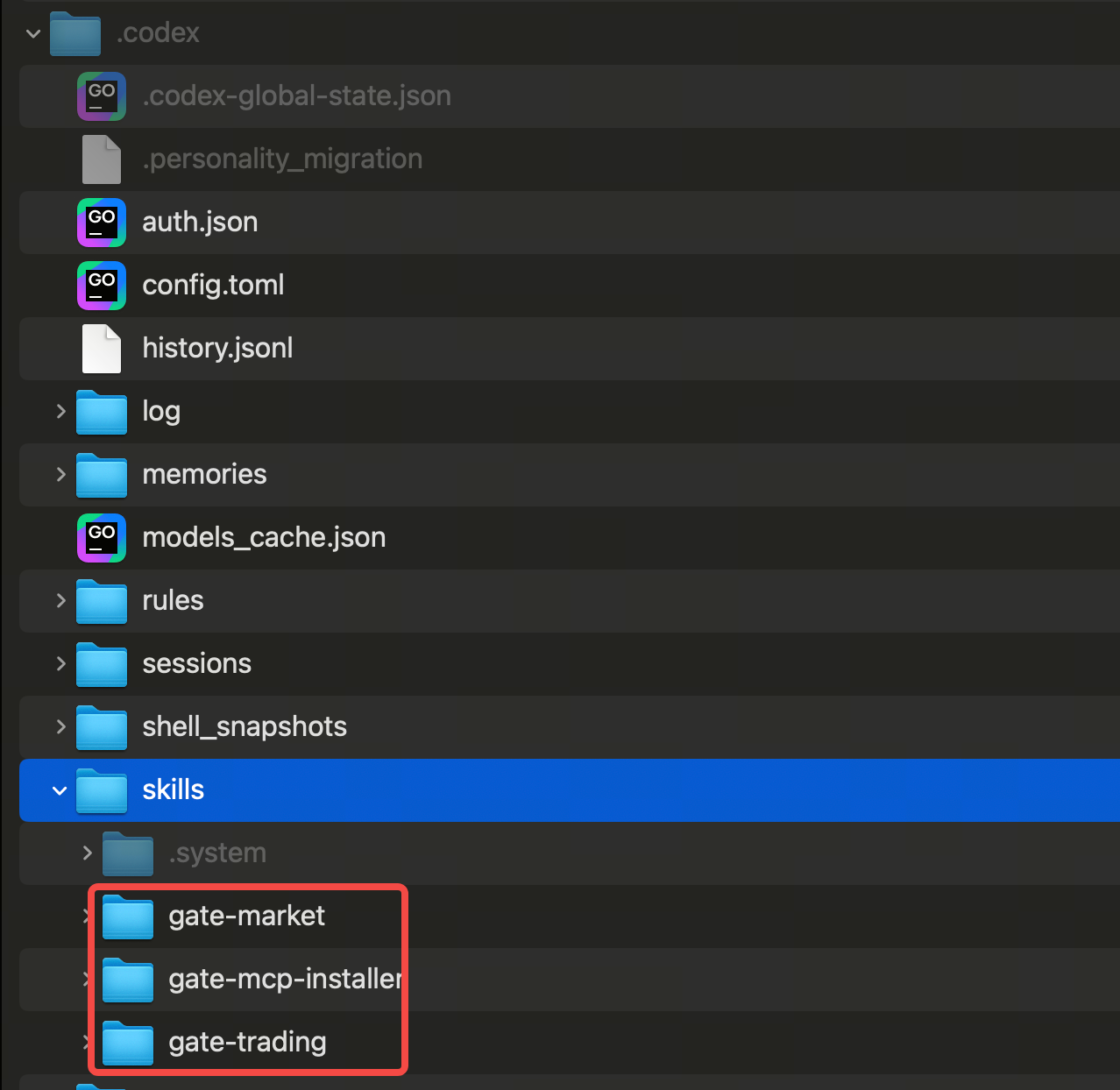
(3) Vérifiez l'installation. Redémarrez votre terminal et saisissez /skills -> Lister les skills
Installer des Skills avec OpenClaw
Option 1 : Installation directe via le chat (Recommandé)
Dans l'interface de chat OpenClaw (comme Telegram, Feishu, etc.), il suffit d'envoyer le lien GitHub à l'assistant IA, par exemple :
help me auto install Gate Skills:https://github.com/gate/gate-skills
L'assistant va automatiquement récupérer le code, configurer l'environnement et tenter de charger le skill.
Option 2 : Installation automatique via ClawHub (Recommandé)
-
Marketplace officiel (nécessite npx préinstallé ; voir l'annexe pour l'installation de npx)
npx clawhub@latest install gate-skills -
Dépôt GitHub
npx clawhub@latest add https://github.com/gate/gate-skills
Option 3 : Installation manuelle
Étape 1 : Téléchargez le package Skills depuis GitHub : https://github.com/gate/gate-skills
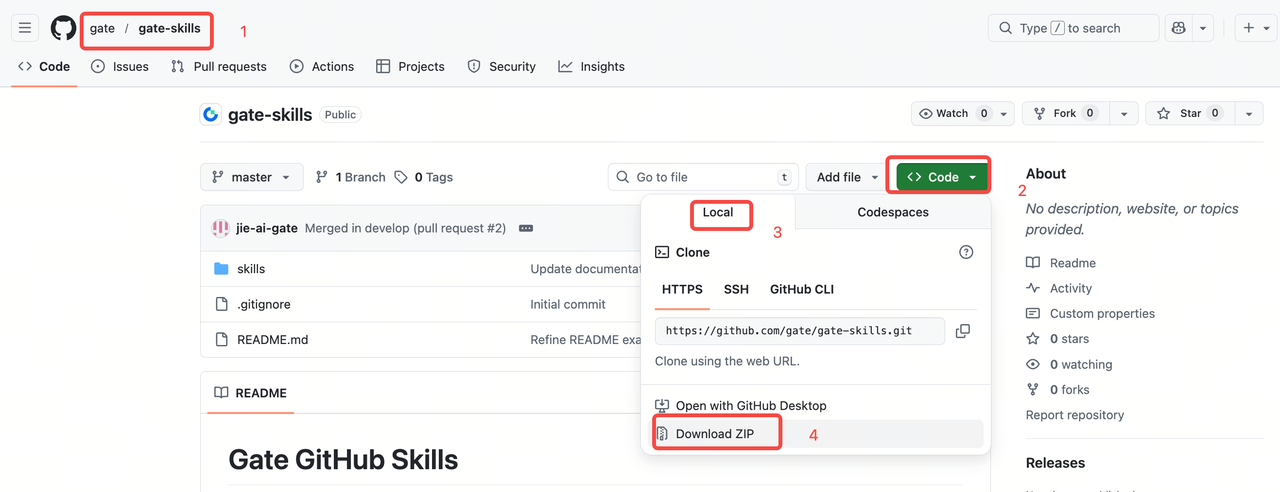
Étape 2 : Double-cliquez pour extraire le fichier compressé, puis copiez-le dans le répertoire ~/ .openclaw/skills/
(1) Ouvrez le dossier caché
Allez dans votre dossier utilisateur, puis appuyez sur Commande+Maj+Point [CMD+Maj+.]. (Astuce : refaire ce raccourci masquera à nouveau le dossier.)
(2) Copiez le dossier dans le répertoire indiqué
Trouvez le dossier ~/.openclaw/skills et copiez tous les sous-dossiers de skills dans gate-skills-master dans le répertoire courant.
Étape 3 : Redémarrez OpenClaw Gateway
Option 4 : Installation directe via le chat
Dans l'interface de chat OpenClaw (comme Telegram, Feishu, etc.), il suffit d'envoyer le lien GitHub à l'assistant IA, par exemple : "Aide-moi à installer ce skill : https://github.com/gate/gate-skills"
L'assistant va automatiquement récupérer le code, configurer l'environnement et tenter de charger le skill.
Annexe : Installer l'outil de gestion de paquets npx (version Mac)
# Vérifiez si l'outil de gestion de paquets npx est installé. Si restreint :
npx -v
# 11.8.0 Si une version s'affiche, npx est installé

# Si non installé (ordinateur Mac)
# Option 1 : Installer avec Homebrew
## Installer Homebrew - Officiel (Recommandé)
/bin/bash -c "$(curl -fsSL https://raw.githubusercontent.com/Homebrew/install/HEAD/install.sh)"
## Installer Homebrew - Miroir Chine
/bin/zsh -c "$(curl -fsSL https://gitee.com/cunkai/HomebrewCN/raw/master/Homebrew.sh)"

## Vérifier l'installation de Homebrew
brew --version
# Homebrew 5.0.16 Si un numéro de version s'affiche, l'installation a réussi

## Installer le support npx
brew install node

# Saisissez npx -v pour vérifier
npx -v

# Option 2 : Installation via le site officiel
## Installez nodejs en téléchargeant l'installateur approprié
https://nodejs.org/en/download